介绍
从今天开始,我们分享办公软件的使用,也就是Word、Excel和PPT,俗称办公三件套,之前的从0开始学电脑系列就正式结束了,如果你是零基础的话,欢迎移步到主页免费进行学习。
软件选择
wps还是office?
WPS(金山)
优势:
1、大量AI工具可用(收费)
2、符合国人操作习惯(国产),学习成本较低,比较好入门
3、轻量化,安装包小,且安装简单
4、兼容性,适配国产操作系统,且一般默认安装
5、云存储空间,在各个设备可同步数据(免费1G,更多收费)
6、大量模板可用(收费)
7、有些政府部门和有些国企可能只允许使用WPS
局限:
1、专业功能短板:Excel 的 Power Query 数据清洗、VBA 宏以及 Word 的高级样式管理仍弱于 Office,复杂科研论文排版需依赖插件补充。有一些专业功能不满足,但绝大部门功能都是满足的。
2、基础功能免费,但高级功能收费,此处的高级功能不是指写文档、做表格本身的功能,这些所有的功能都是免费的,收费的是上面提到的附加功能,比如AI工具、模板、云存储空间等。
Office(微软)
优势:
1、专业功能更强
2、国际合规性,适合跨国企业,国际范围来看,Office使用的更多
3、买电脑可能自带正版Office,且默认已经安装好
局限:
1、本土化适配不足:中文模板没有WPS多,学习成本较高。
2、国内云服务体验不好:网络环境问题,OneDrive可能不是很好用。
3、有些政府部门和有些国企可能不让使用Office
场景建议
个人用户:
轻度办公(写文档、制作表格):选 WPS,免费且模板丰富。
重度办公(复杂数据分析):选 Office,专业功能更可靠。
追求高性价比、本土化适配和轻量化体验,尤其适合中文办公场景
企业用户:
国内中小型企业:WPS 365 性价比高,支持国产化适配和快速部署。
跨国企业或专业机构:Office 365 协作生态更完善,符合国际合规要求。
需要专业功能、全球化协作和长期技术支持,尤其适合复杂商业或学术需求:OFFICE。
主要看所在企业,大家用什么,就用什么!!一个学明白了,另一个也大差不差;
如果要考计算机二级,WPS和Office都可以考;
本系列视频使用WPS
安装WPS
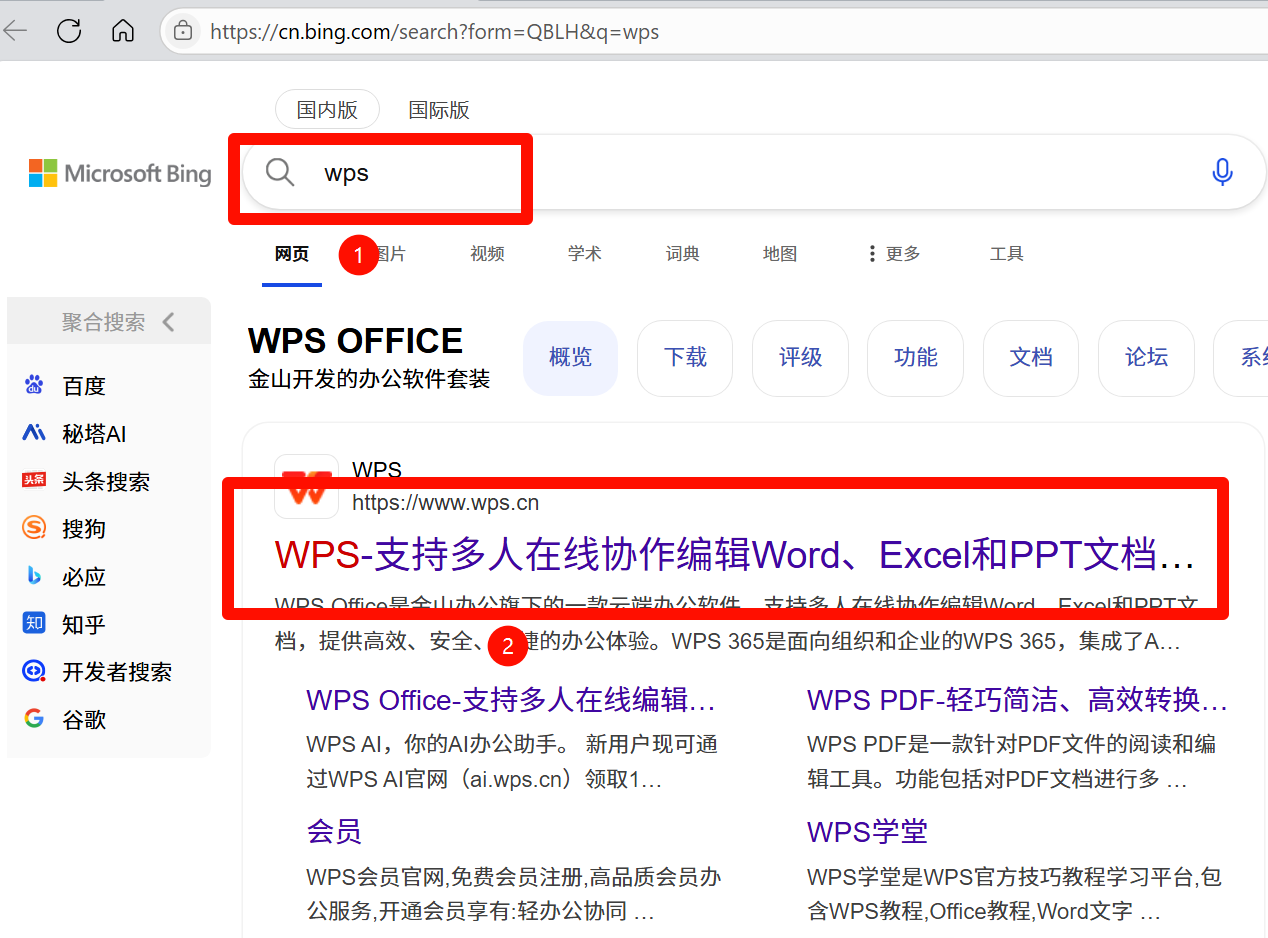
浏览器搜索wps
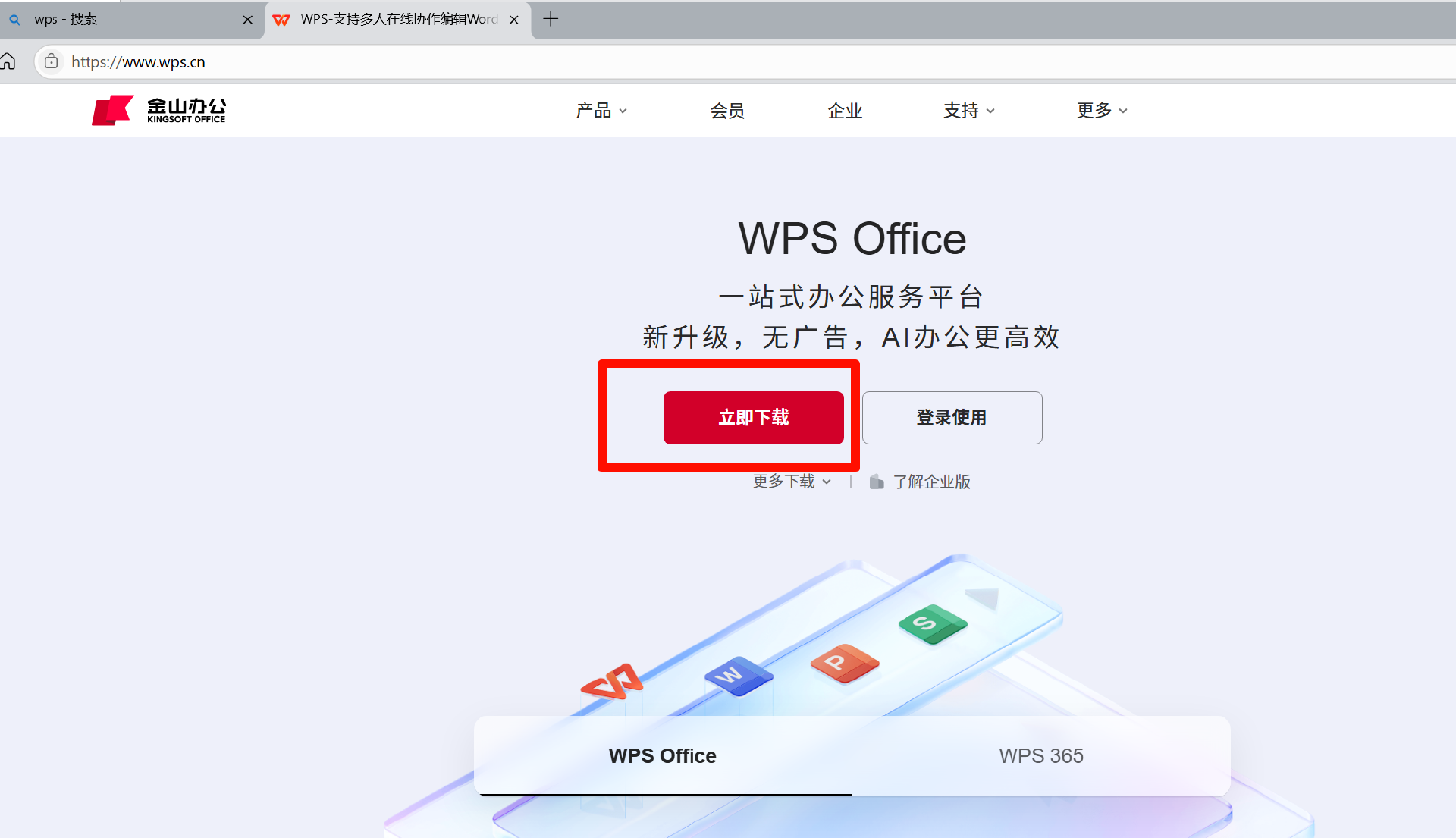
立即下载
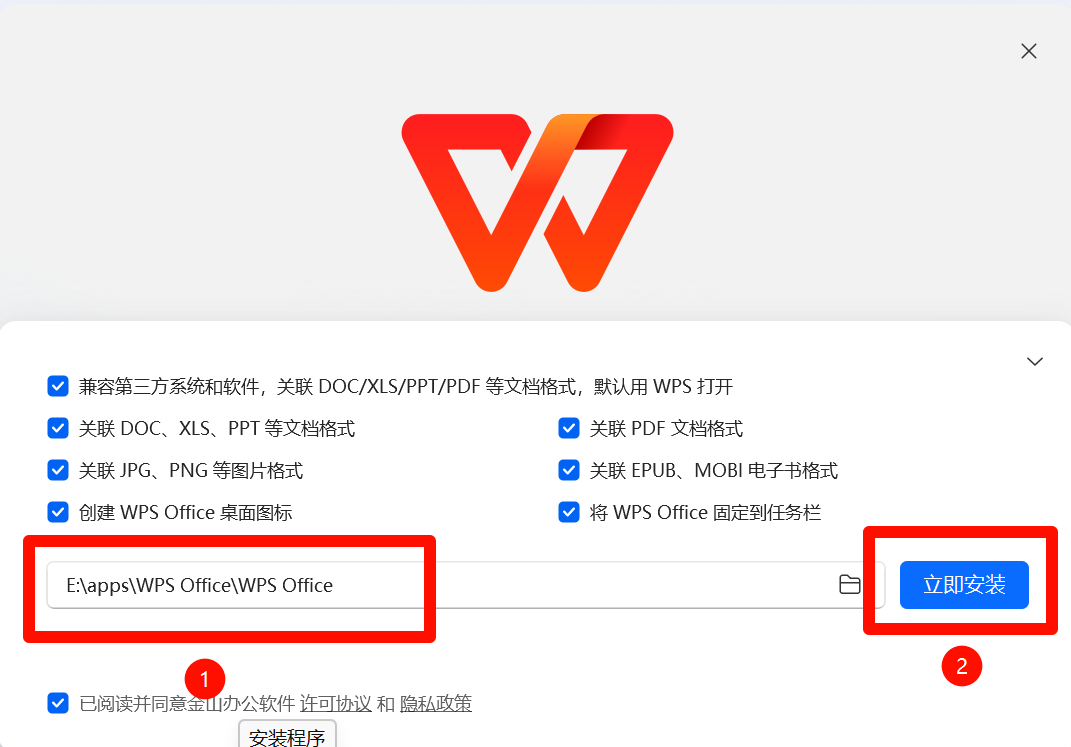
安装
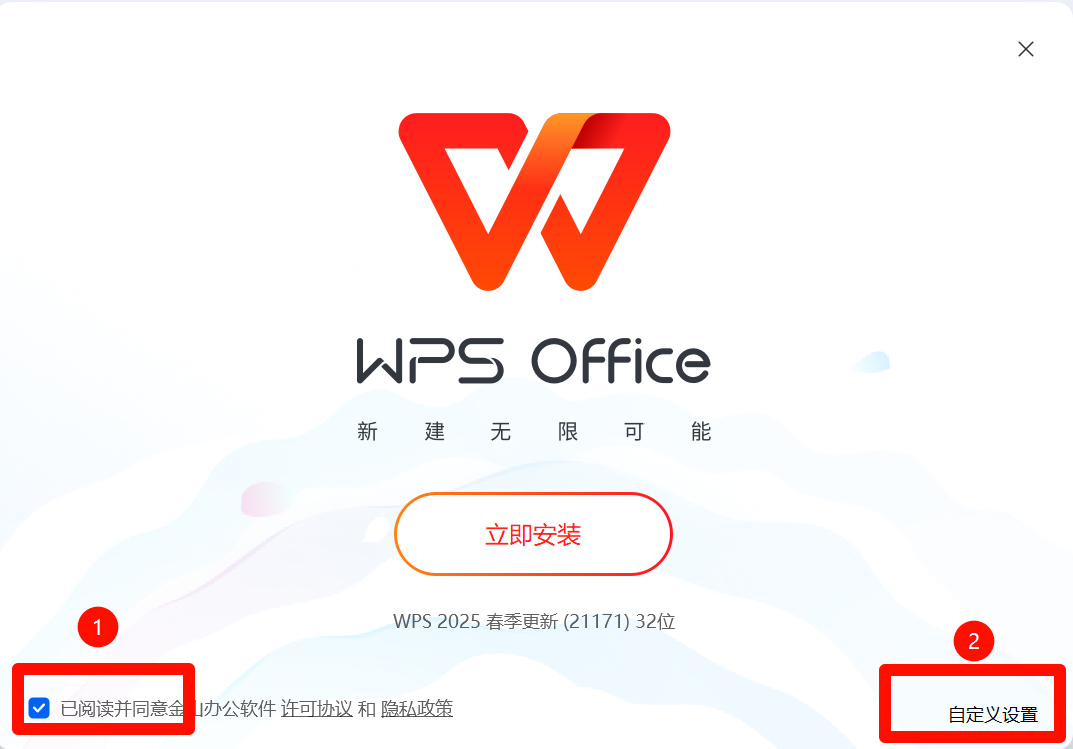
创建一个新的目录,不要安装在默认的C盘,如果只有C盘,也建议在C盘创建一个单独的目录,专门安装软件
等待安装完成即可
Word(文档)
基本操作
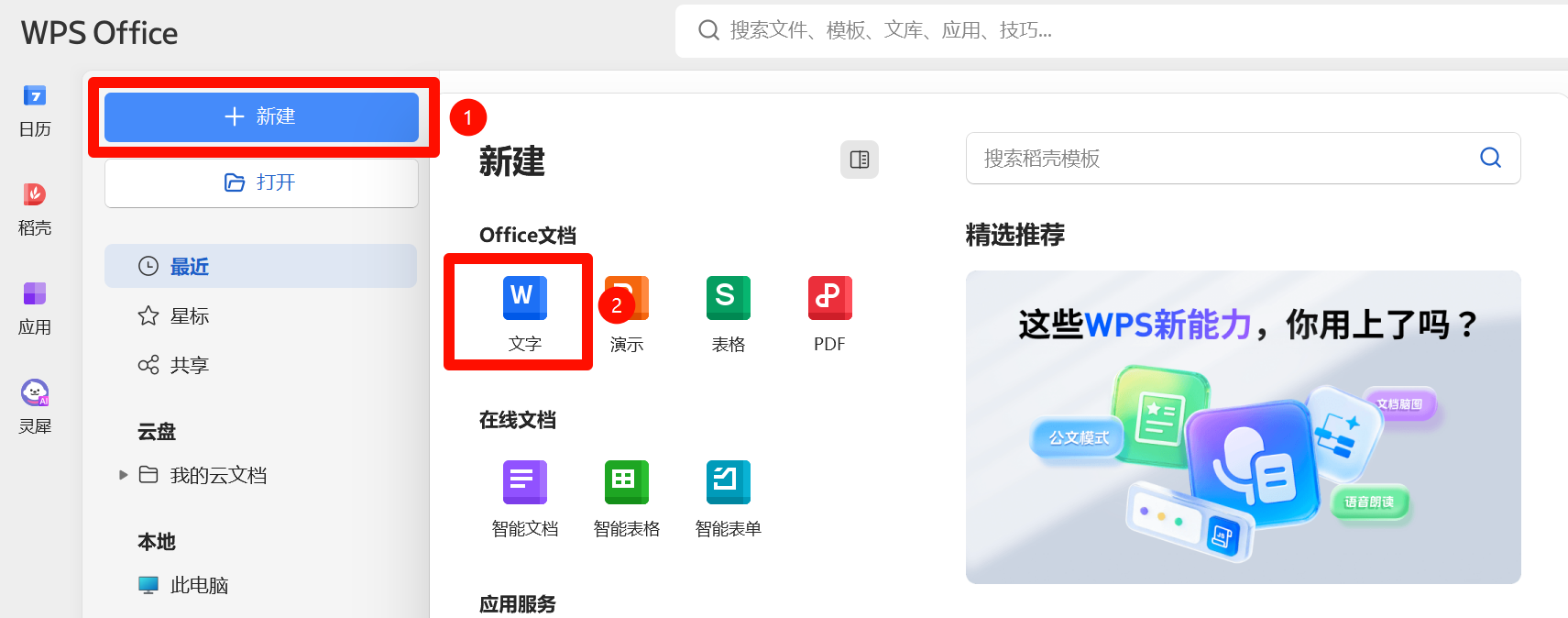
新建
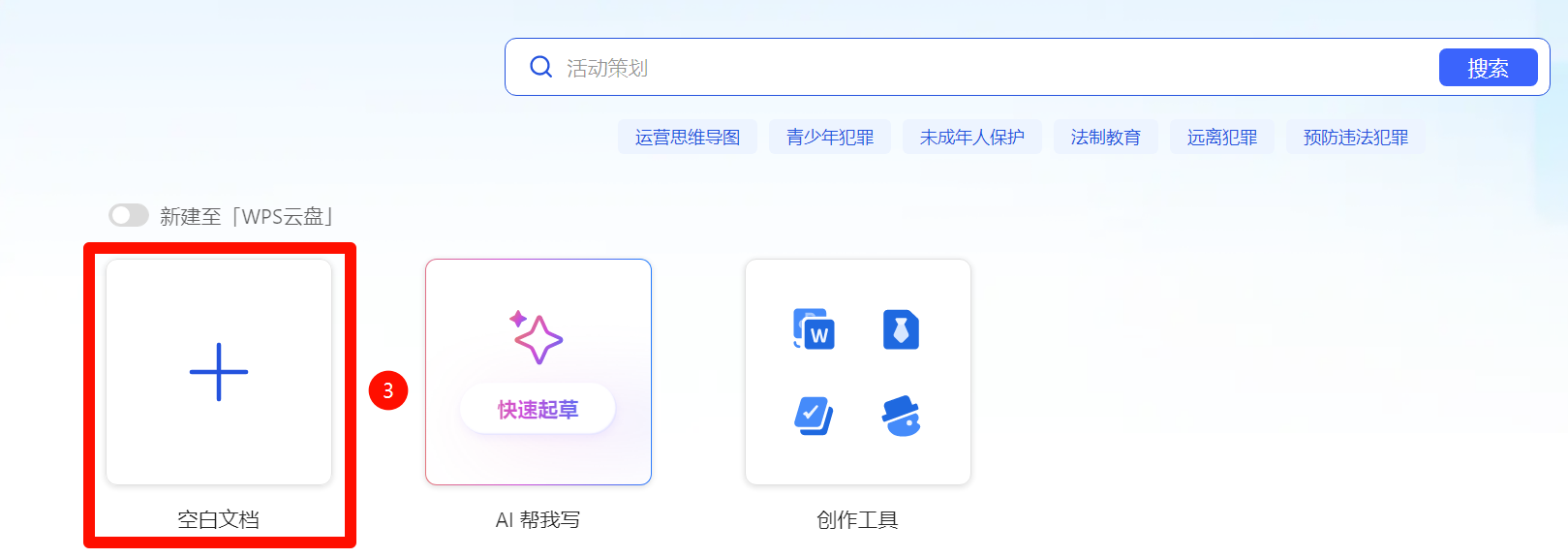
1、新建->空白文档
保存
文件->保存
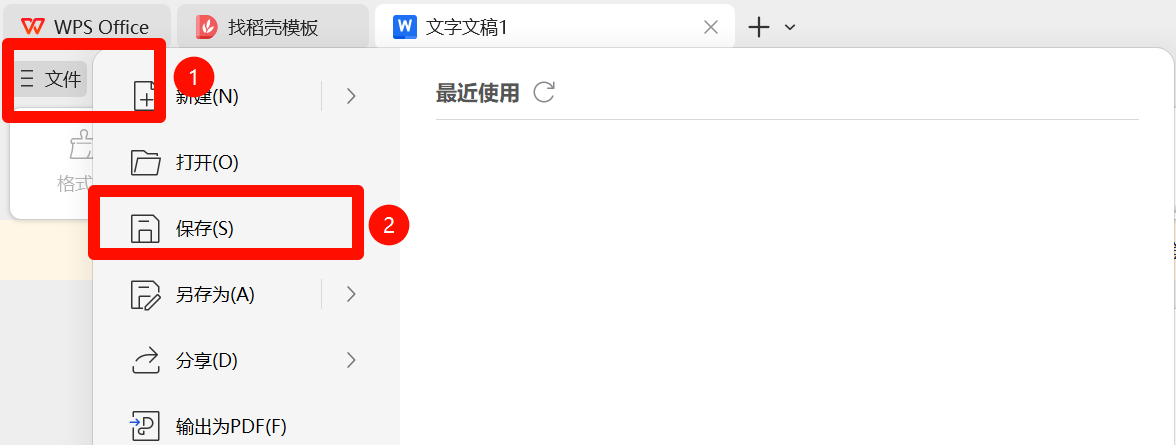
快捷键方式保存
Ctrl+s
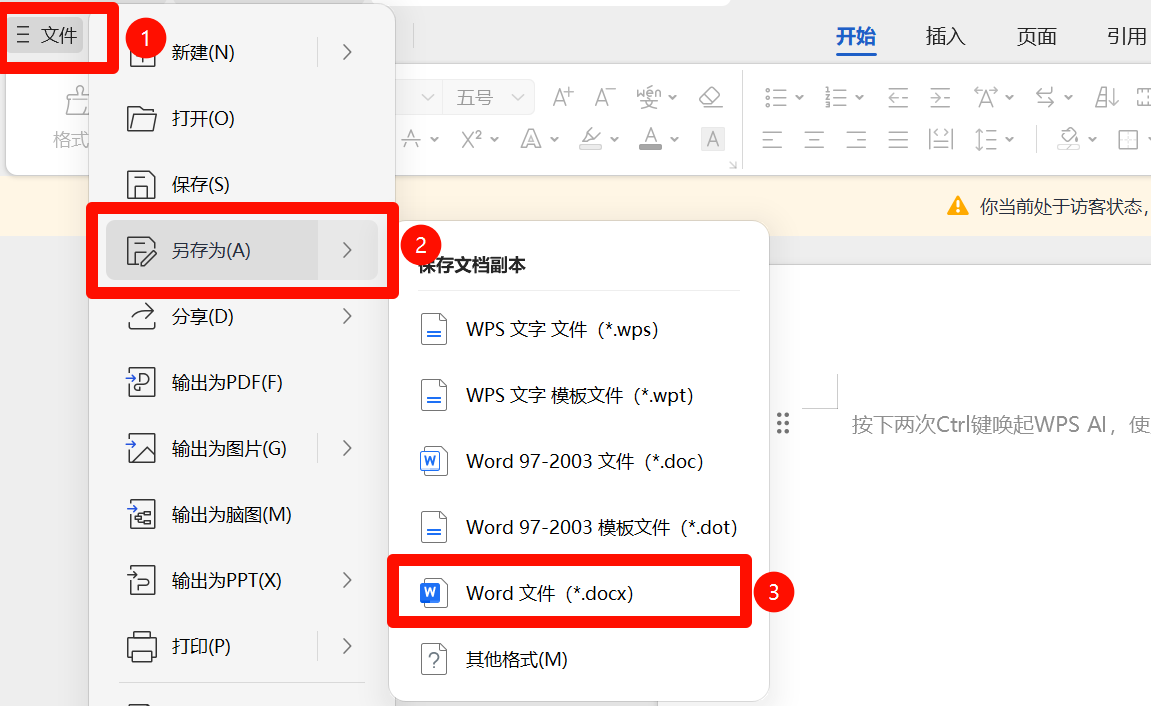
另存为
1、文件->另存为
用于在另一个地方保存一份新的文件,一般用于不想覆盖原文件的情况,比如要基于某个文件做修改,但是原文件内容还需要继续保留。
打开
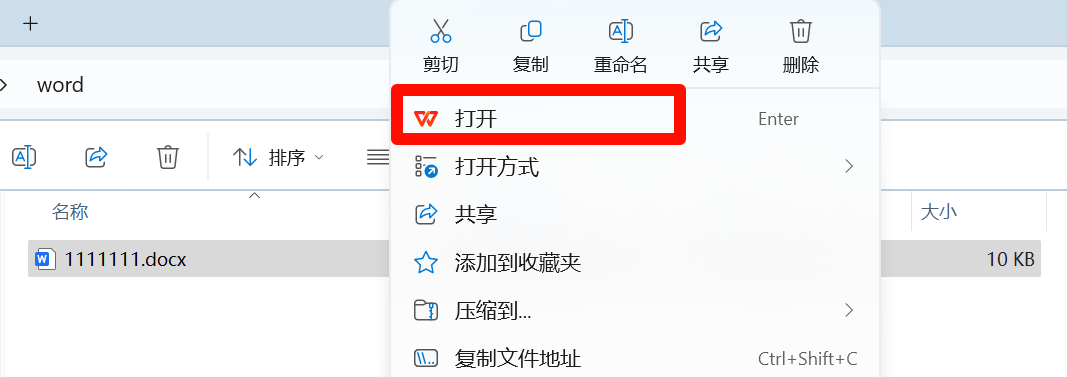
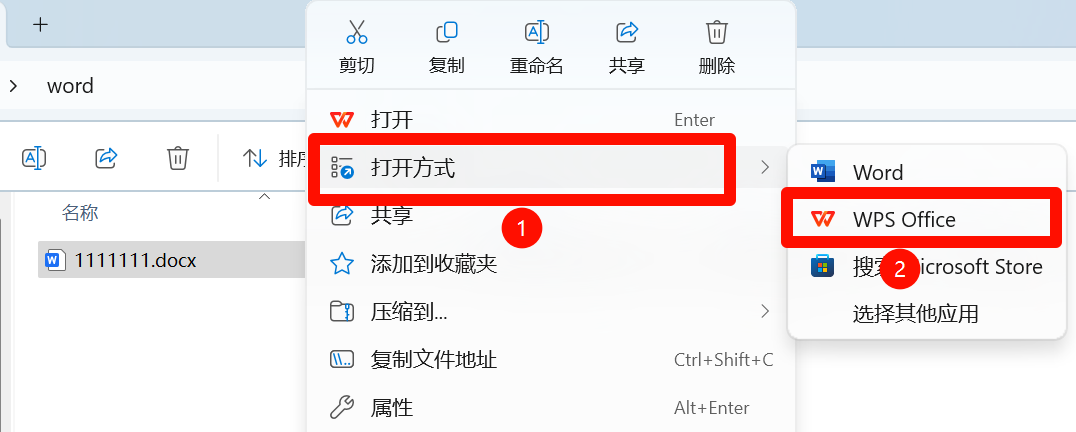
程序外:
1、双击打开
2、右键->打开
3、右键->打开方式->WPS
删除
未保存前
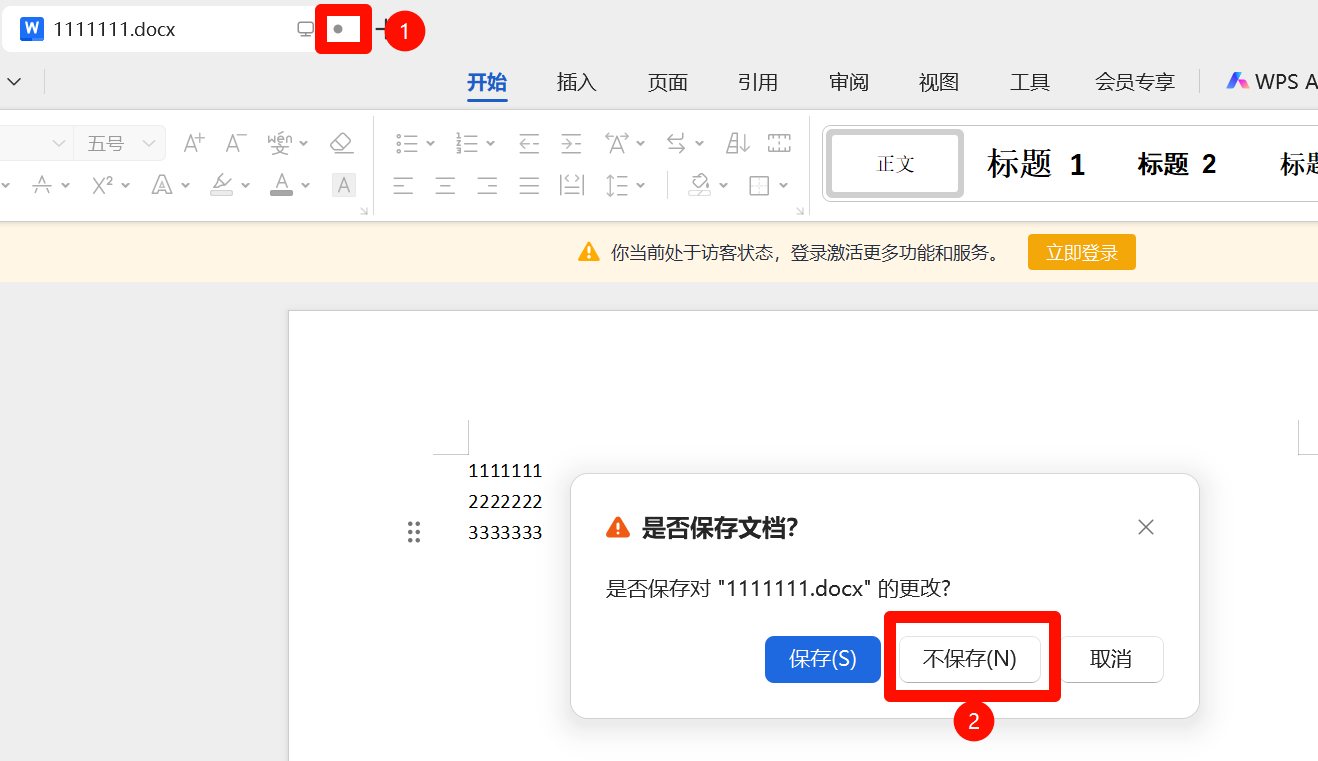
已保存
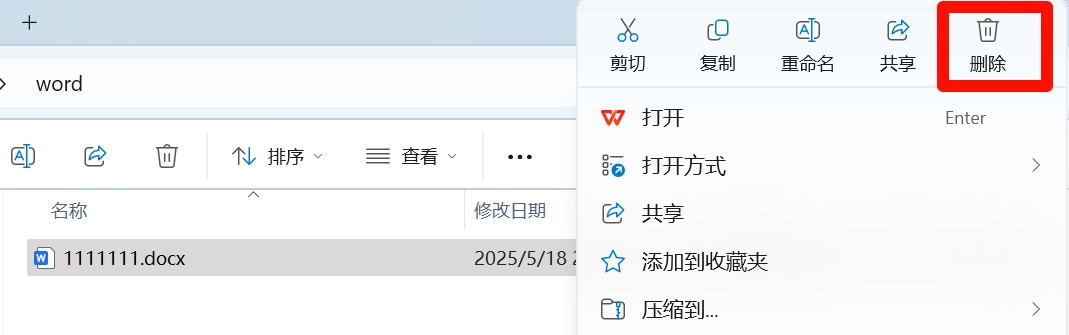
文件资源管理器->选中文件->右键->删除
操作界面介绍
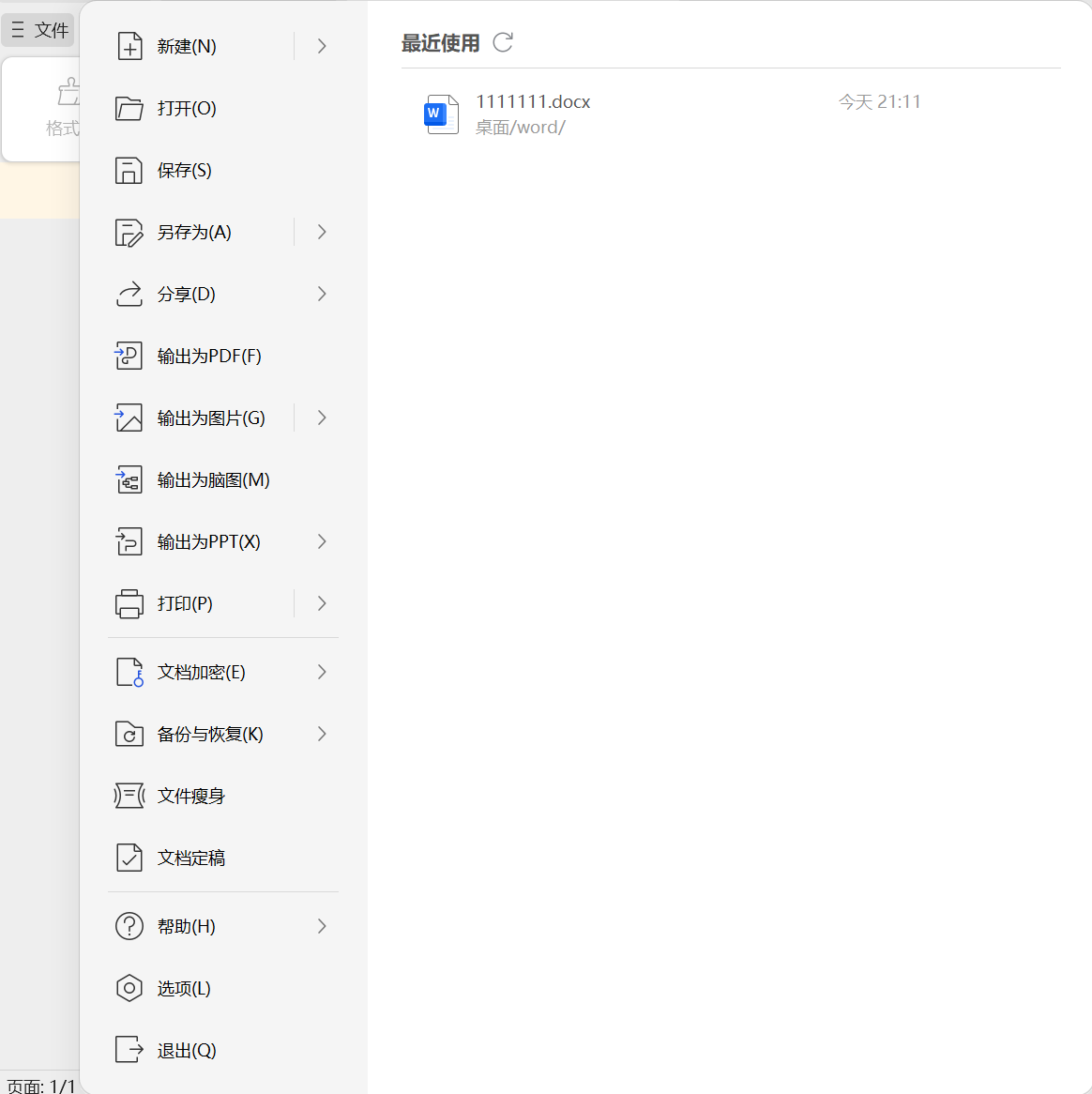
文件
快速访问工具栏
保存、另存为PDF、打印、打印预览

选项卡

点开一个选项卡,会列出该选项卡的内容,叫做功能区
开始选项卡

功能区

打开更多
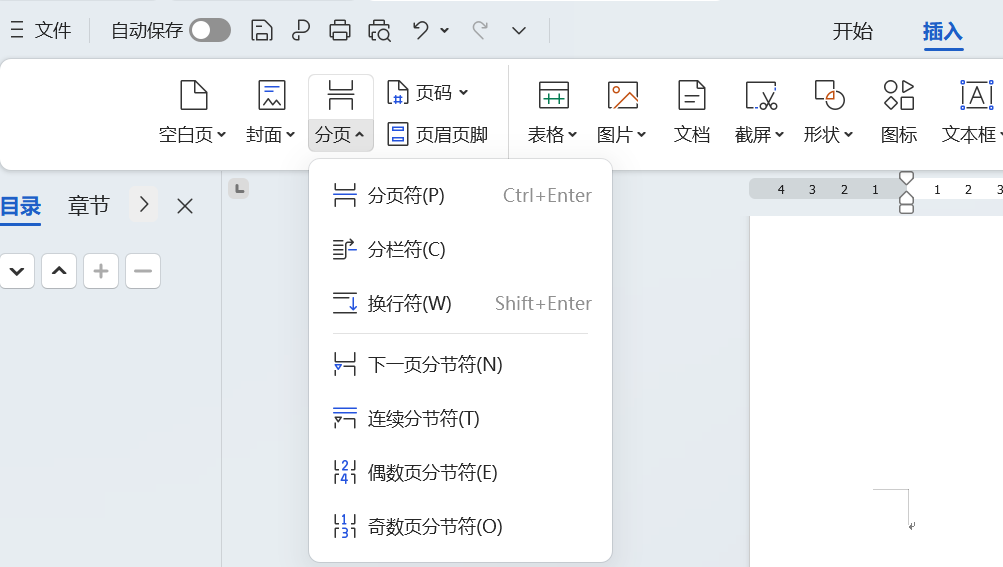
插入选项卡

页面选项卡

其他选项卡(略)
收费选项卡(要开会员)

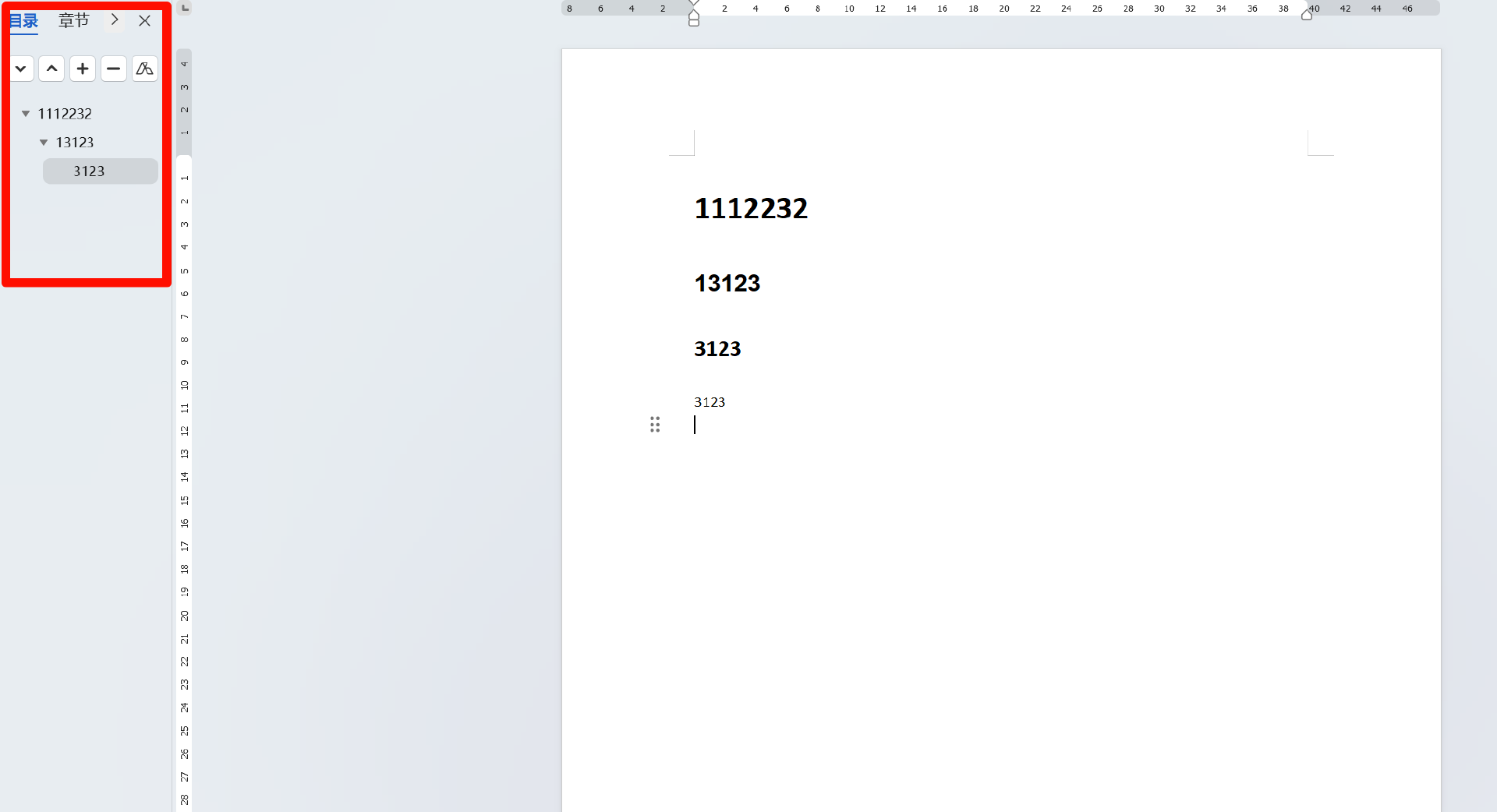
目录
左侧
标尺
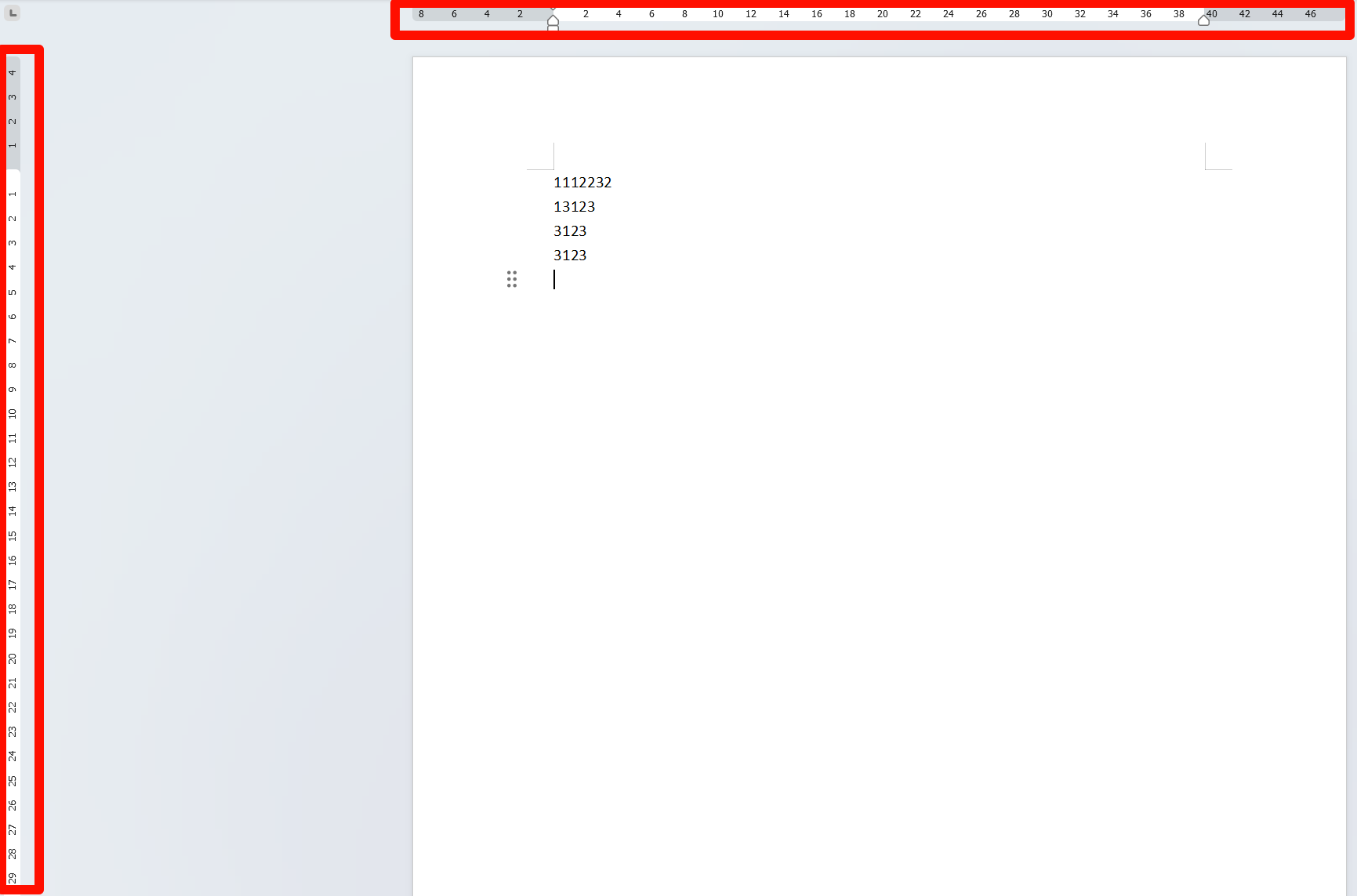
垂直标尺/水平标尺
分为水平标尺和垂直标尺,用来设置或查看段落缩进,制表符,页面边界和栏宽等
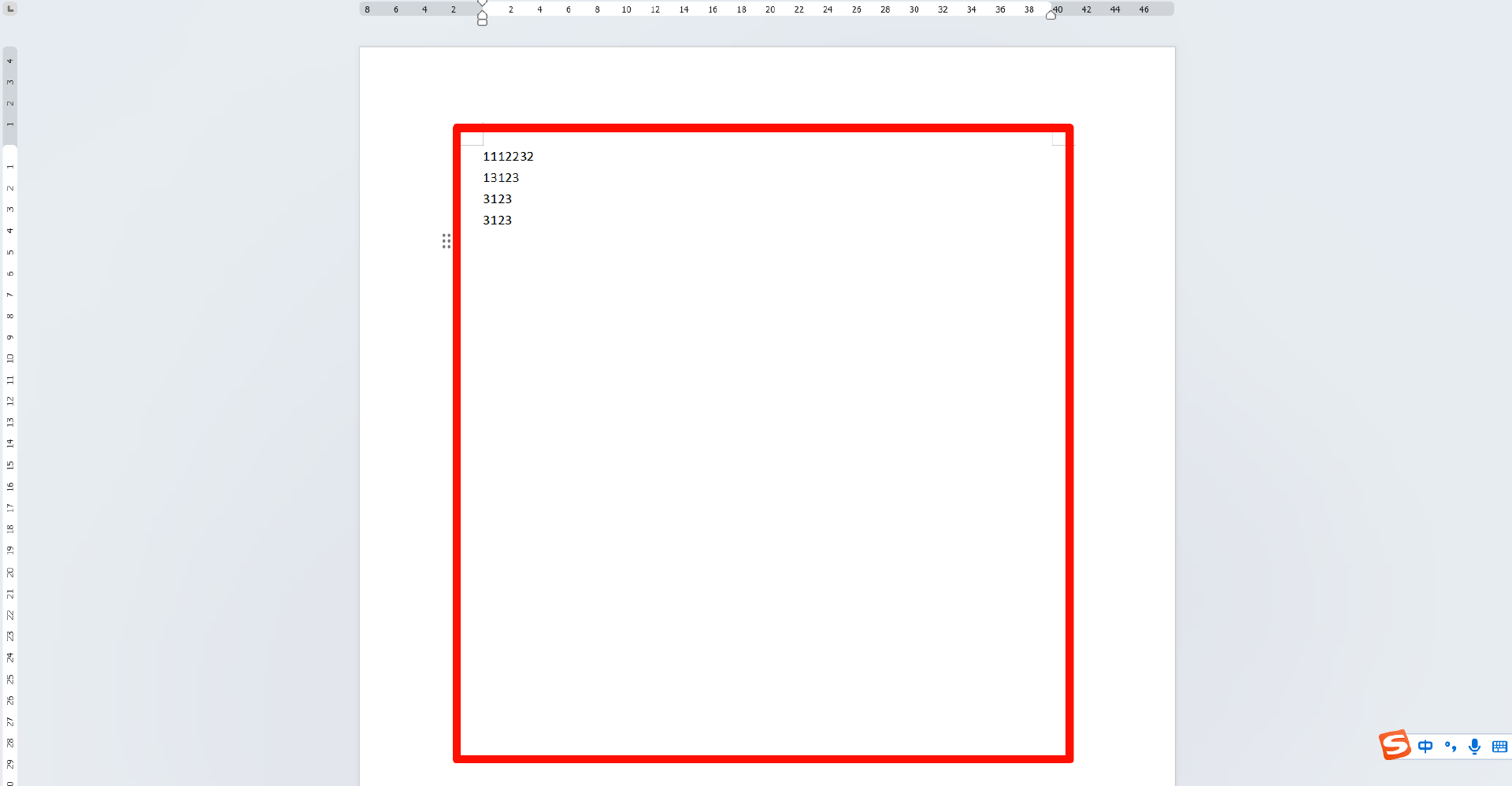
编辑区
写具体内容的地方
基础功能入口(快捷方式)
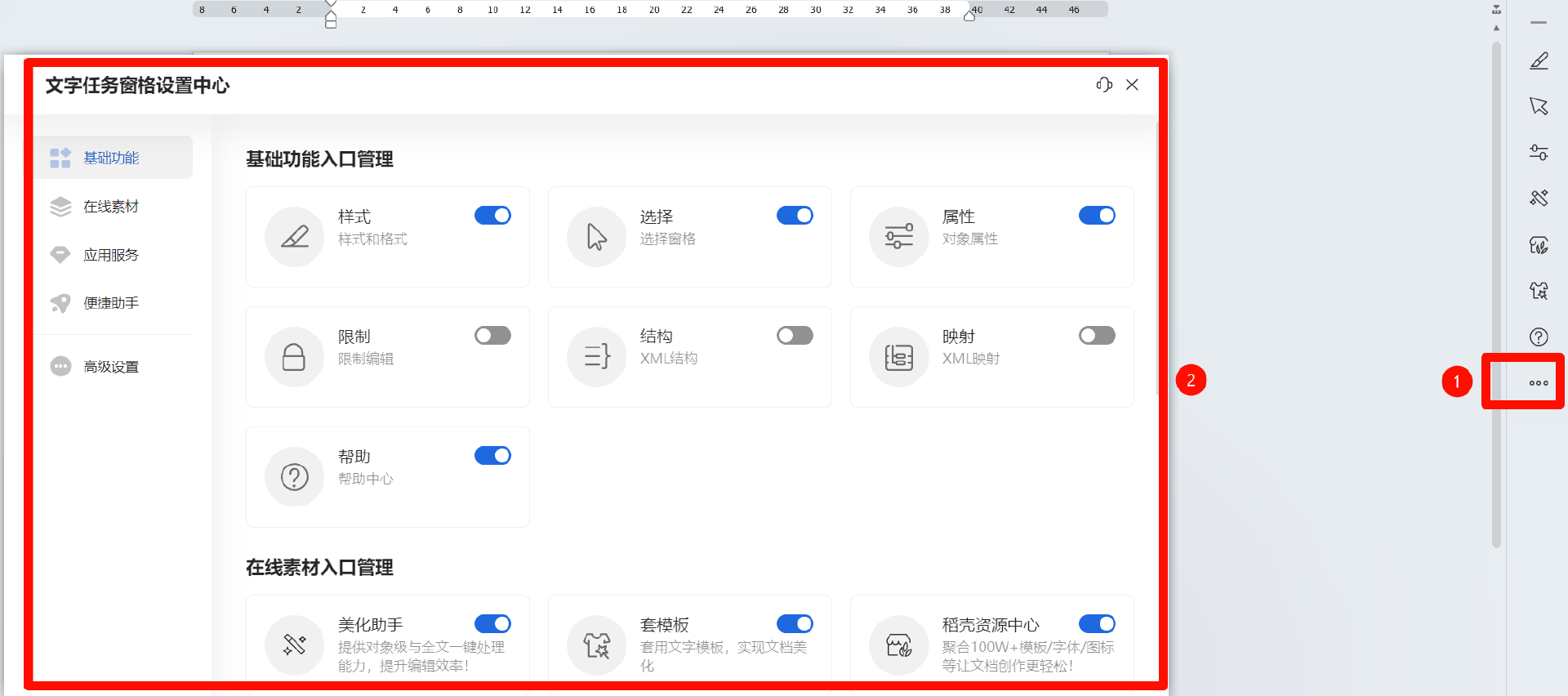
示例:
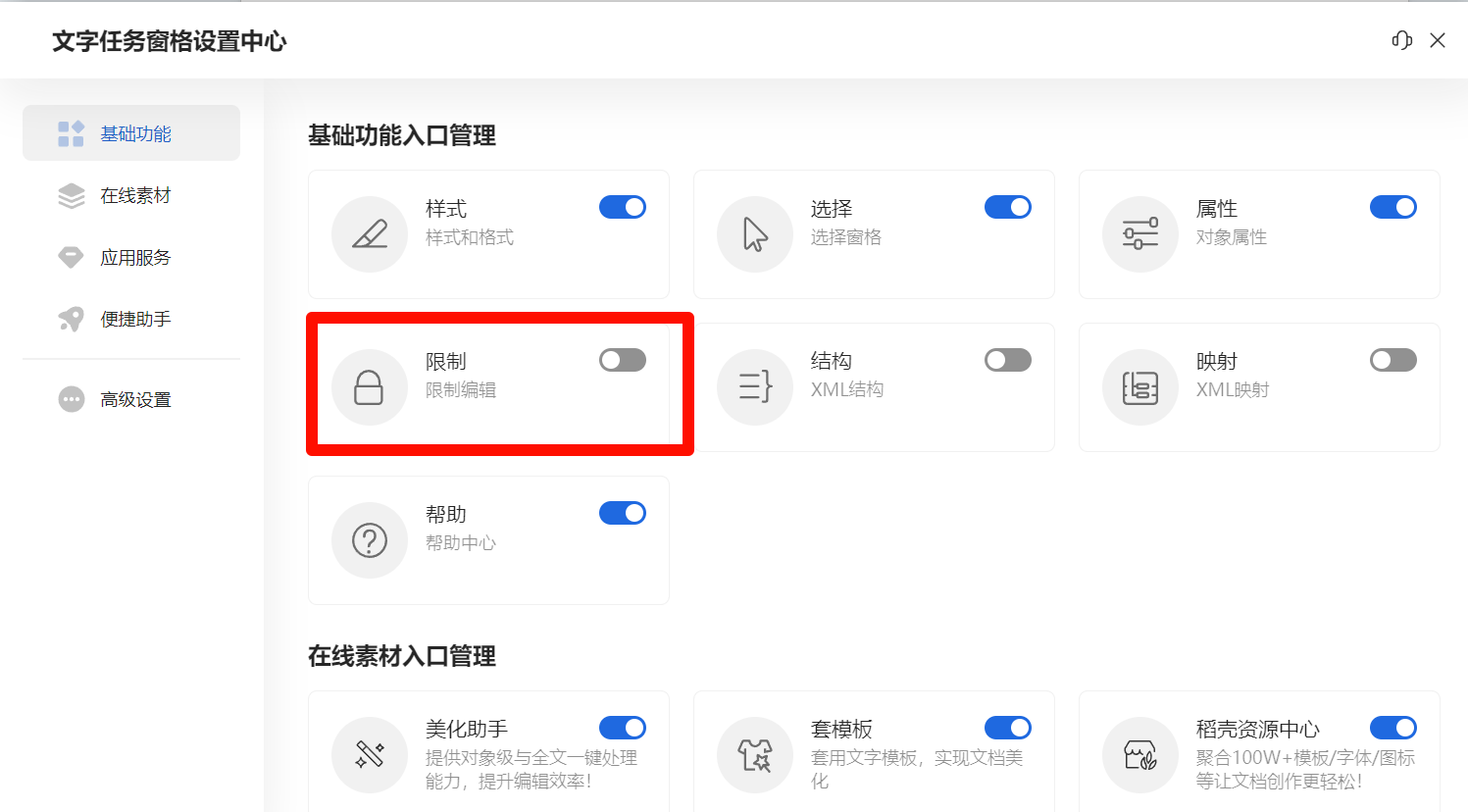
审阅->限制编辑

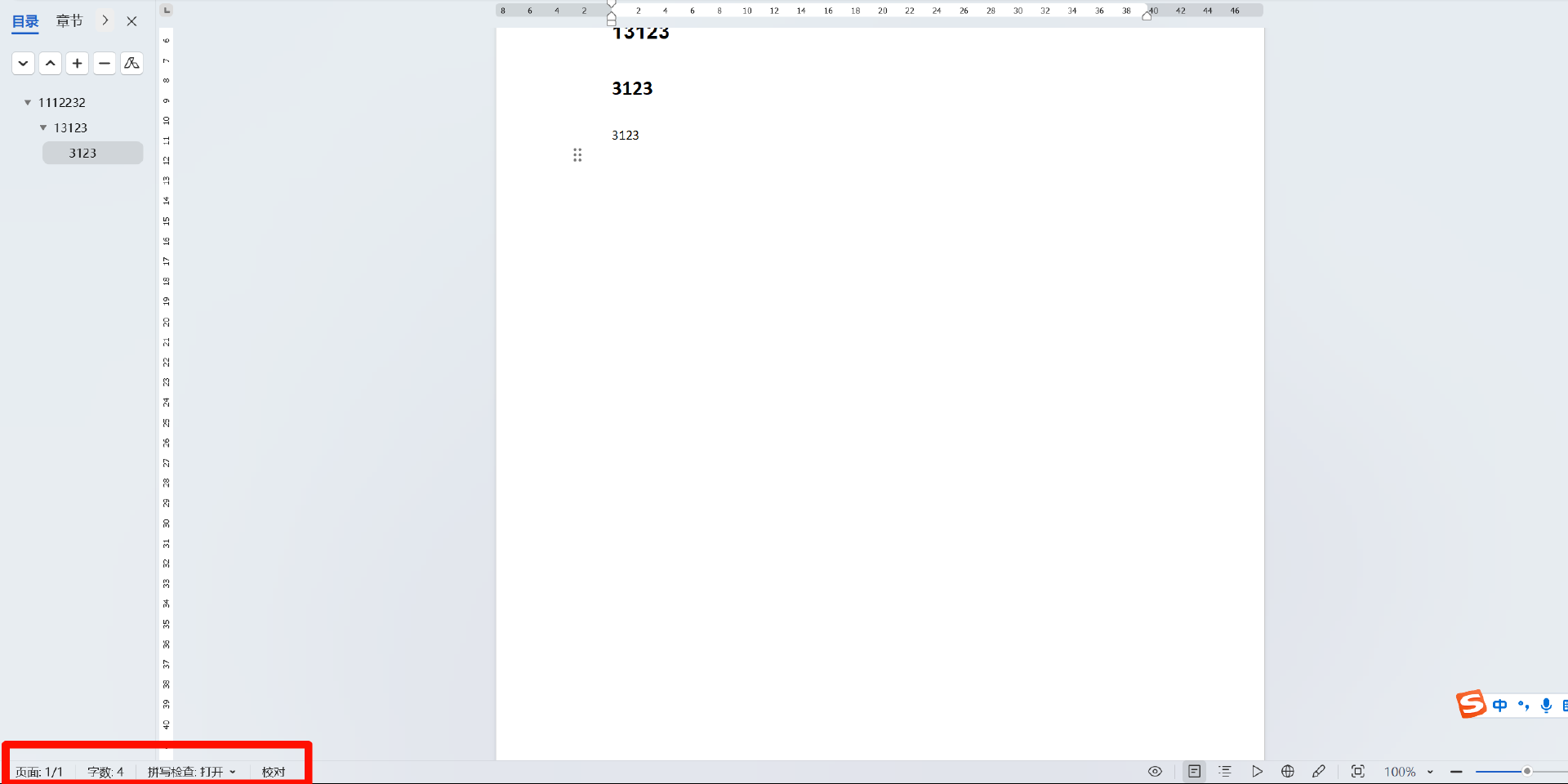
状态栏
有多少页,写的多少字
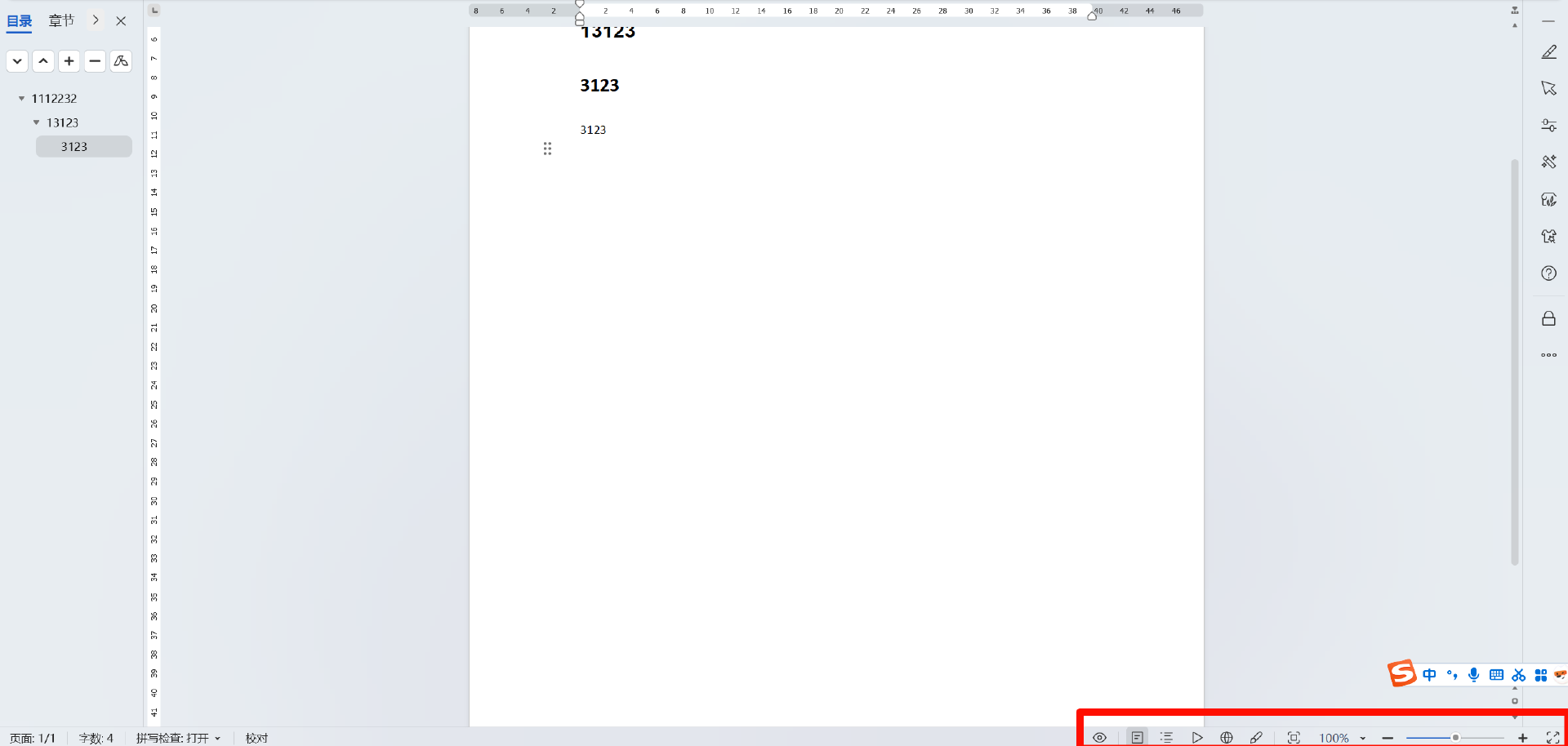
视图切换区
切换展示的样式,大多数情况下使用默认的页面视图
文本内容编辑
输入和删除
略
文本格式
标题
段落
正文
快速选择多行
光标放在起始位置->shift->光标移到结束位置
换行
enter
换行不换段
shift + enter
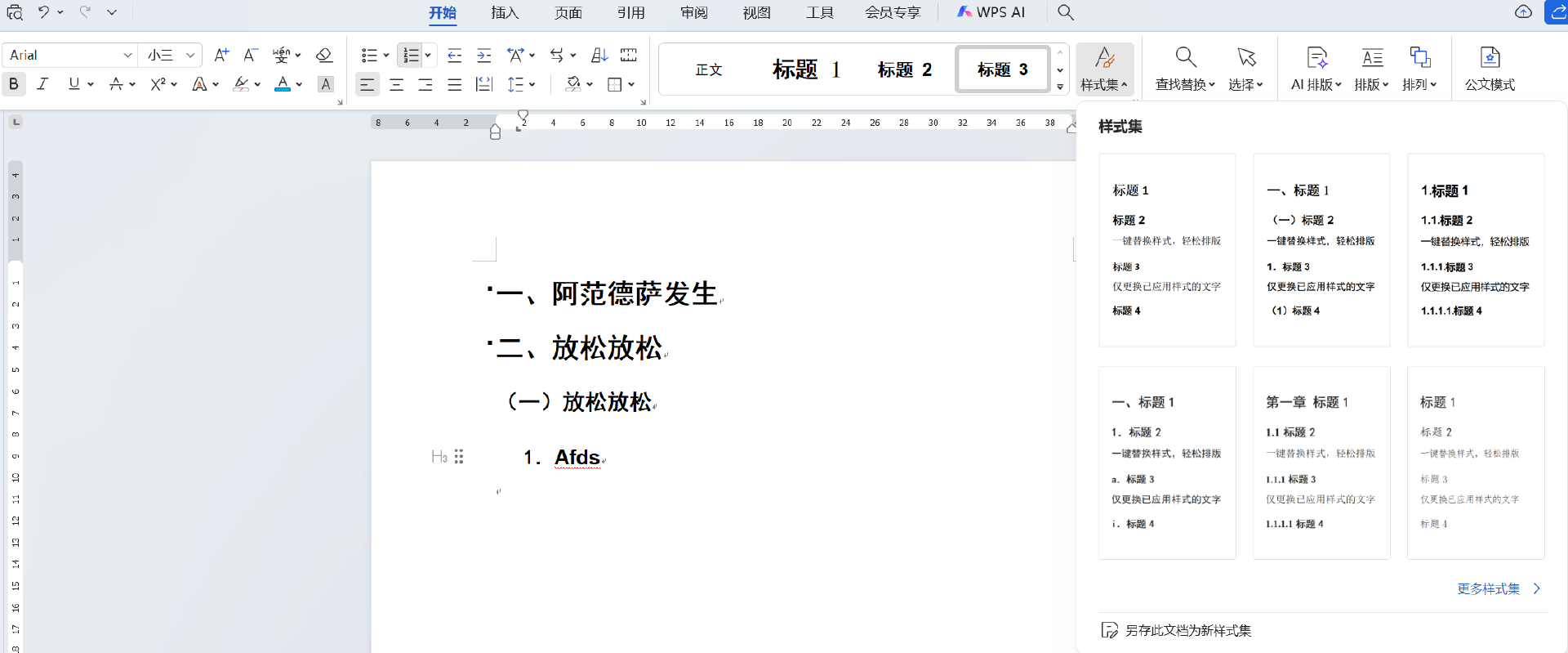
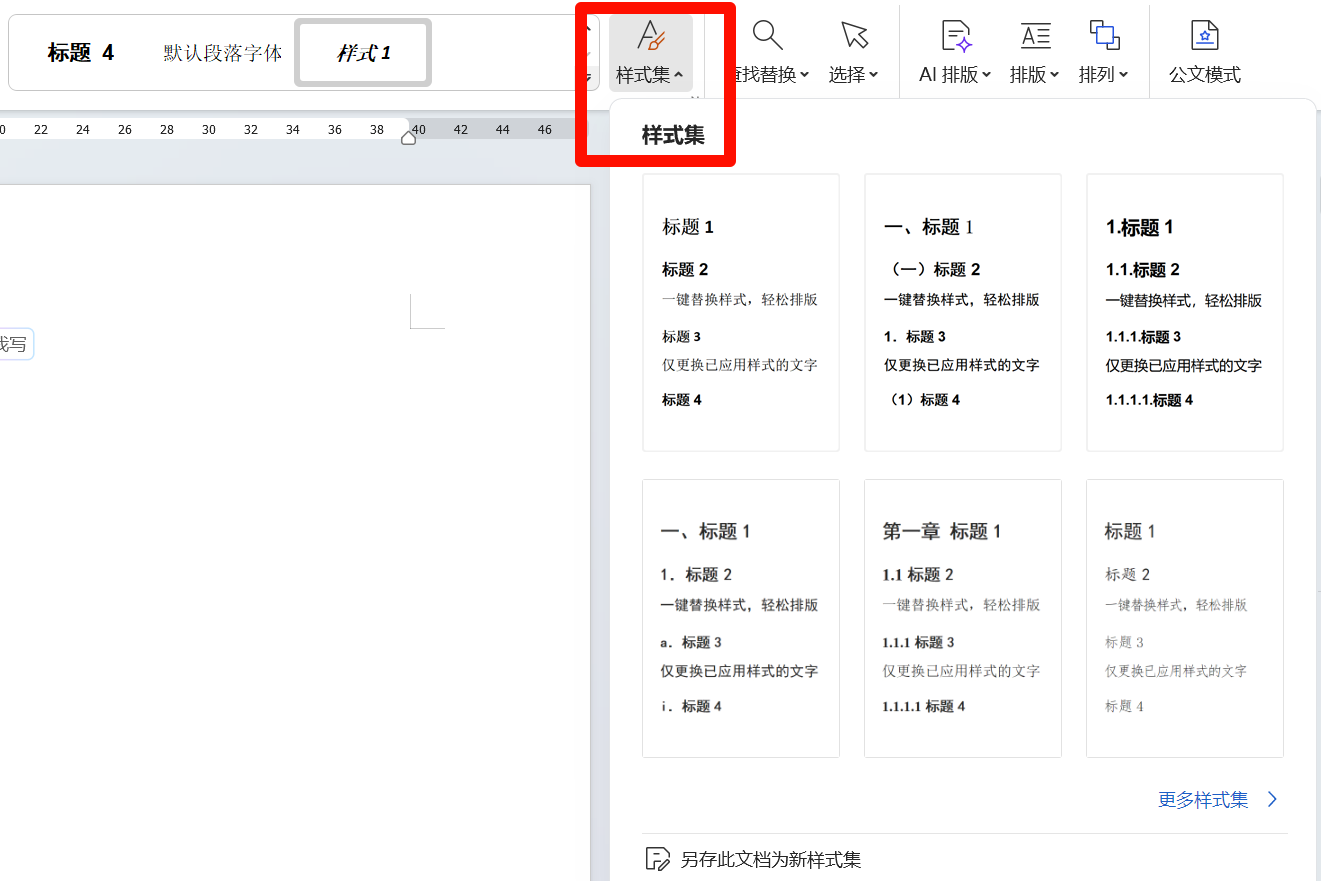
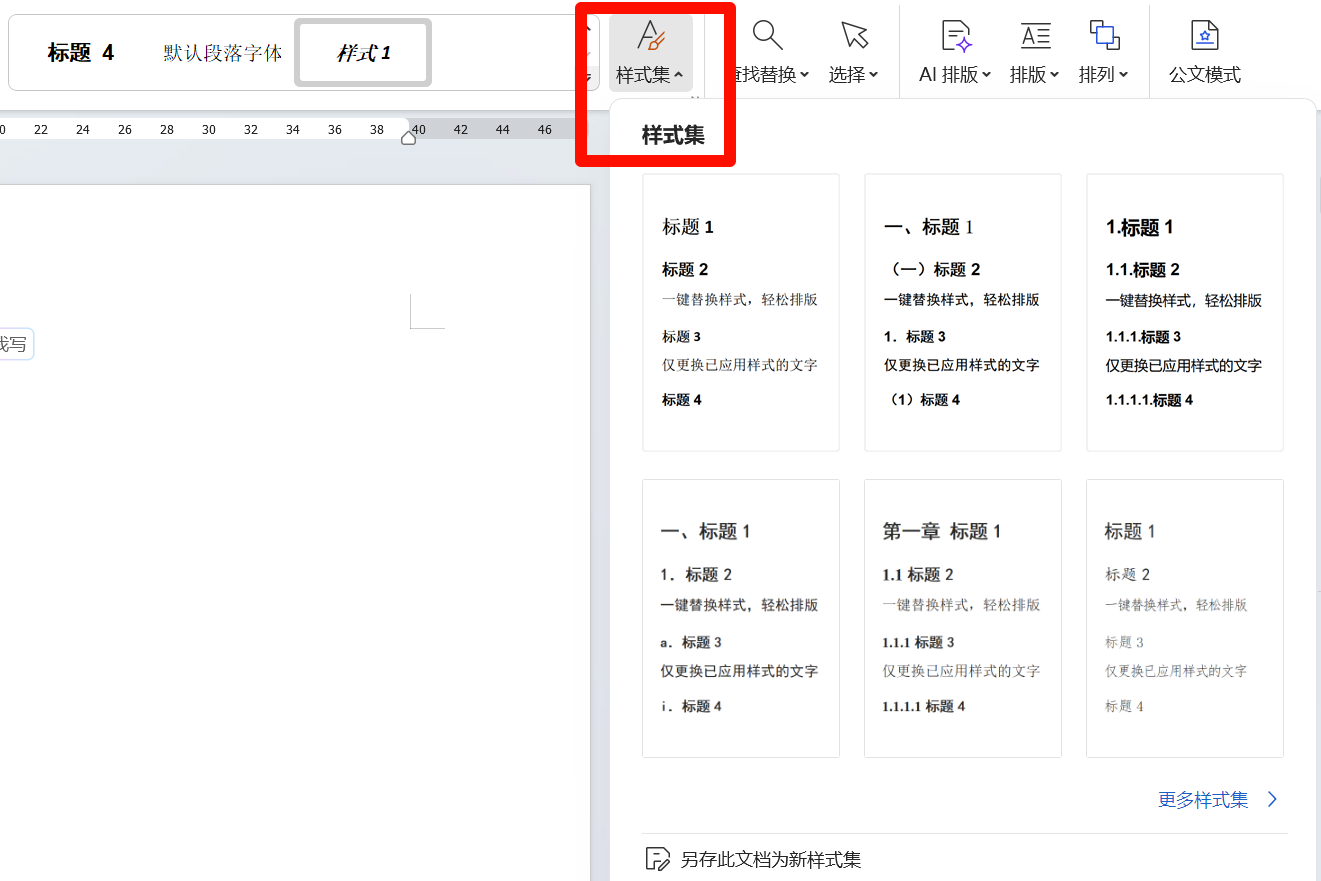
样式集
一些常用的样式
其他快捷键
ctrl + c、ctrl + v、ctrl + a、ctrl + z 等等
开始选项卡

剪切板功能区
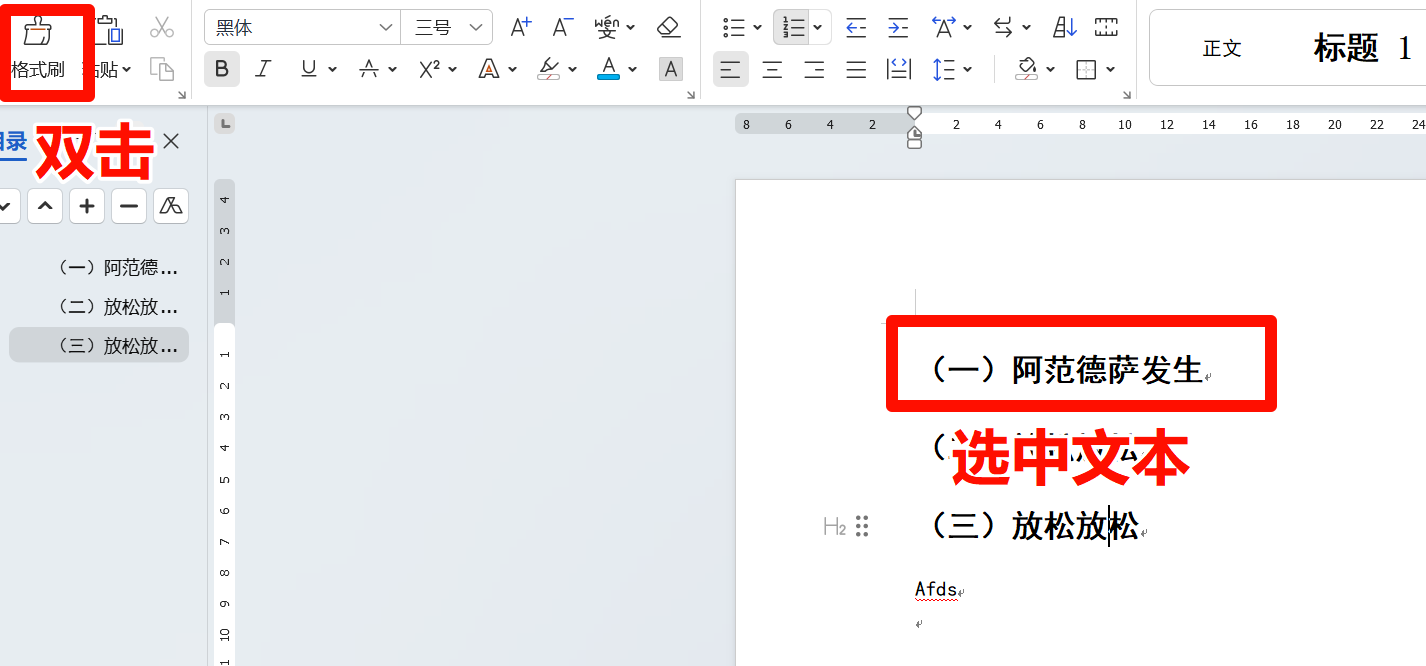
格式刷
将所选内容的格式,应用到其他位置
单次操作
复制特定文本的格式:选中文本->格式刷->选中新的文本
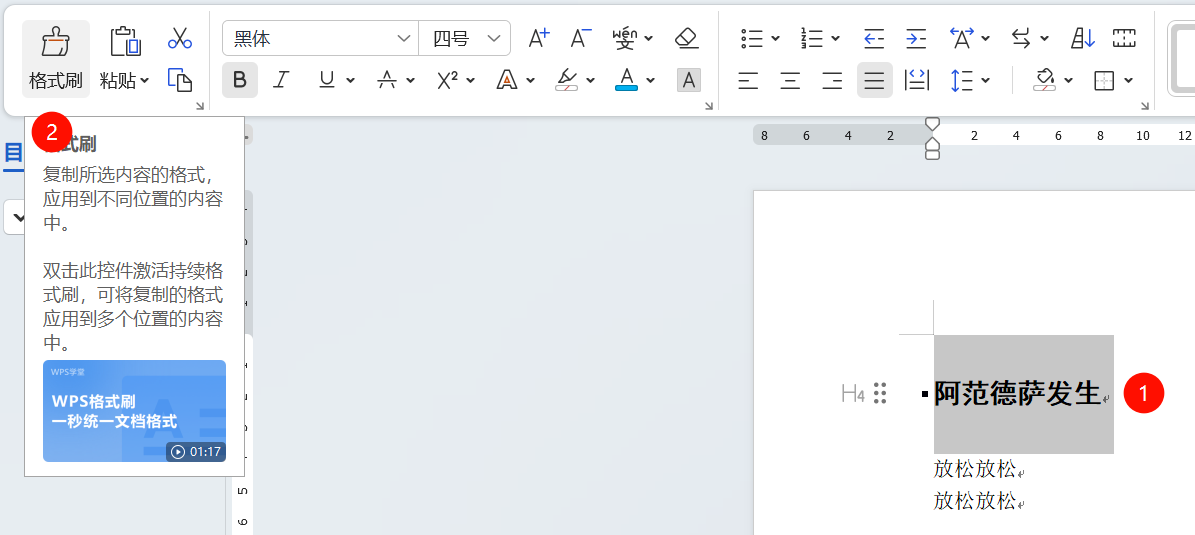
复制某个段落的格式:将光标放到段落中间->格式刷->光标放到新的段落中间
批量操作
选中文本->双击格式刷->多次选择需要格式化的文本或段落
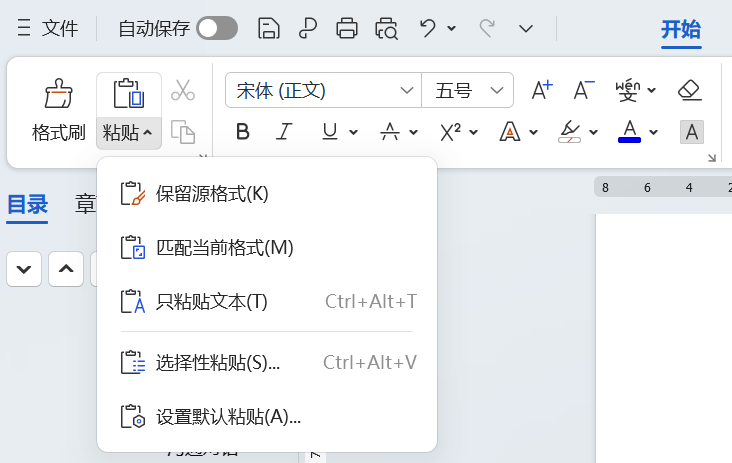
粘贴
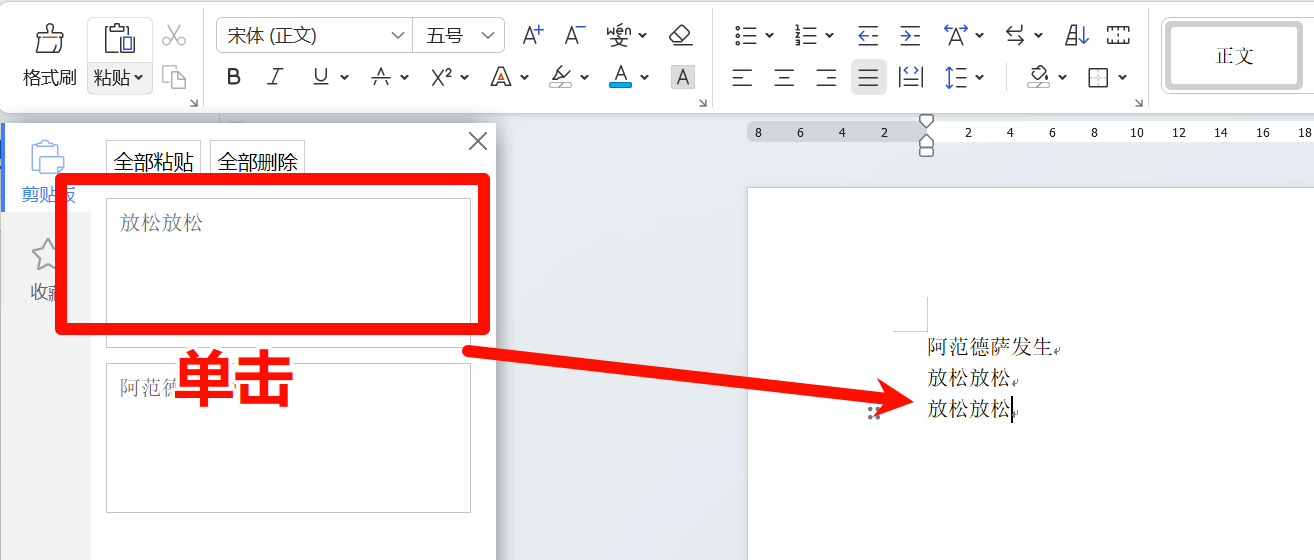
剪切板
复制或粘贴的内容会到剪贴板里
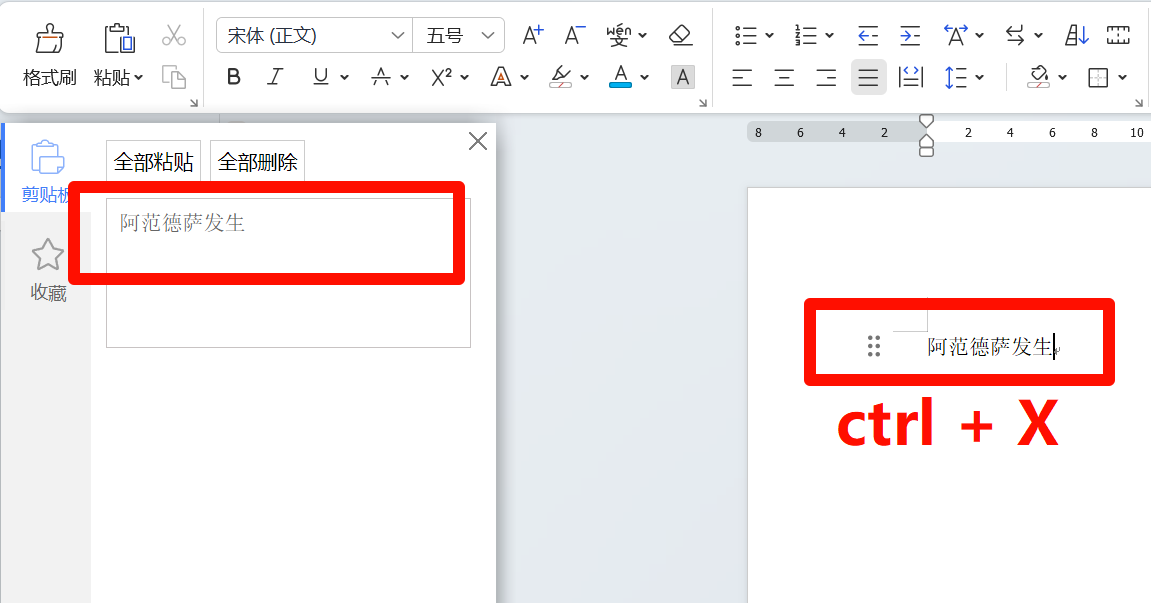
单击就会直接粘贴到编辑框里
字体功能区
字体
字号
字体大小
拼音
清除格式
加粗
倾斜
下划线
删除线
上标、下标
艺术字
突出显示
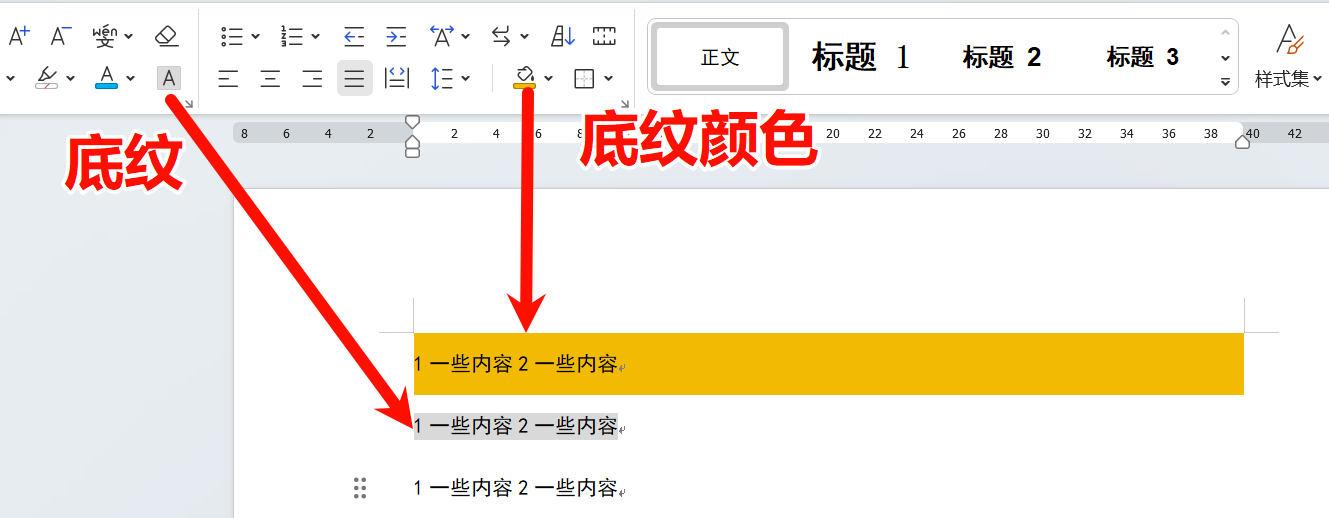
各种颜色底纹
字体颜色
字体变色
字符底纹
只有灰色底纹
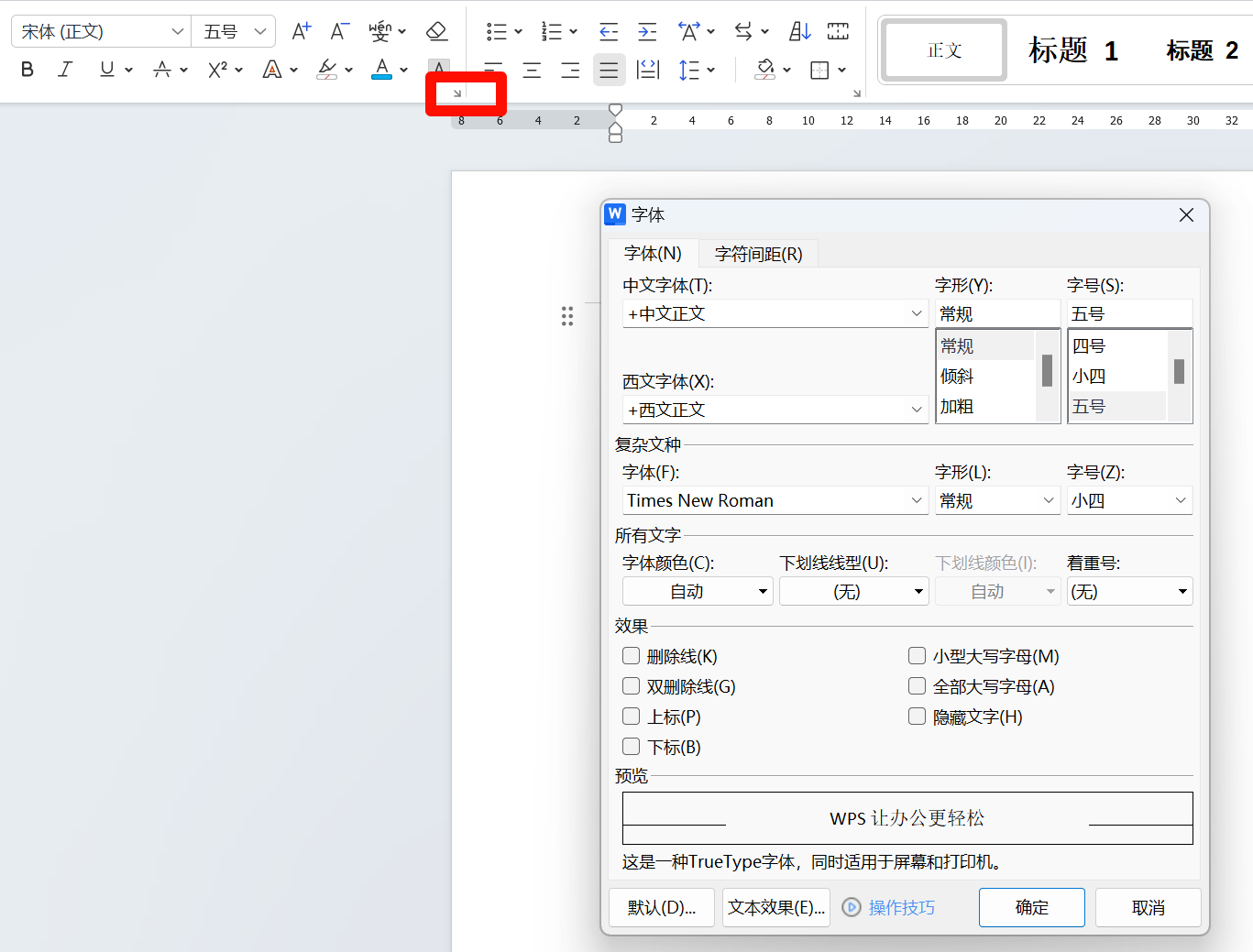
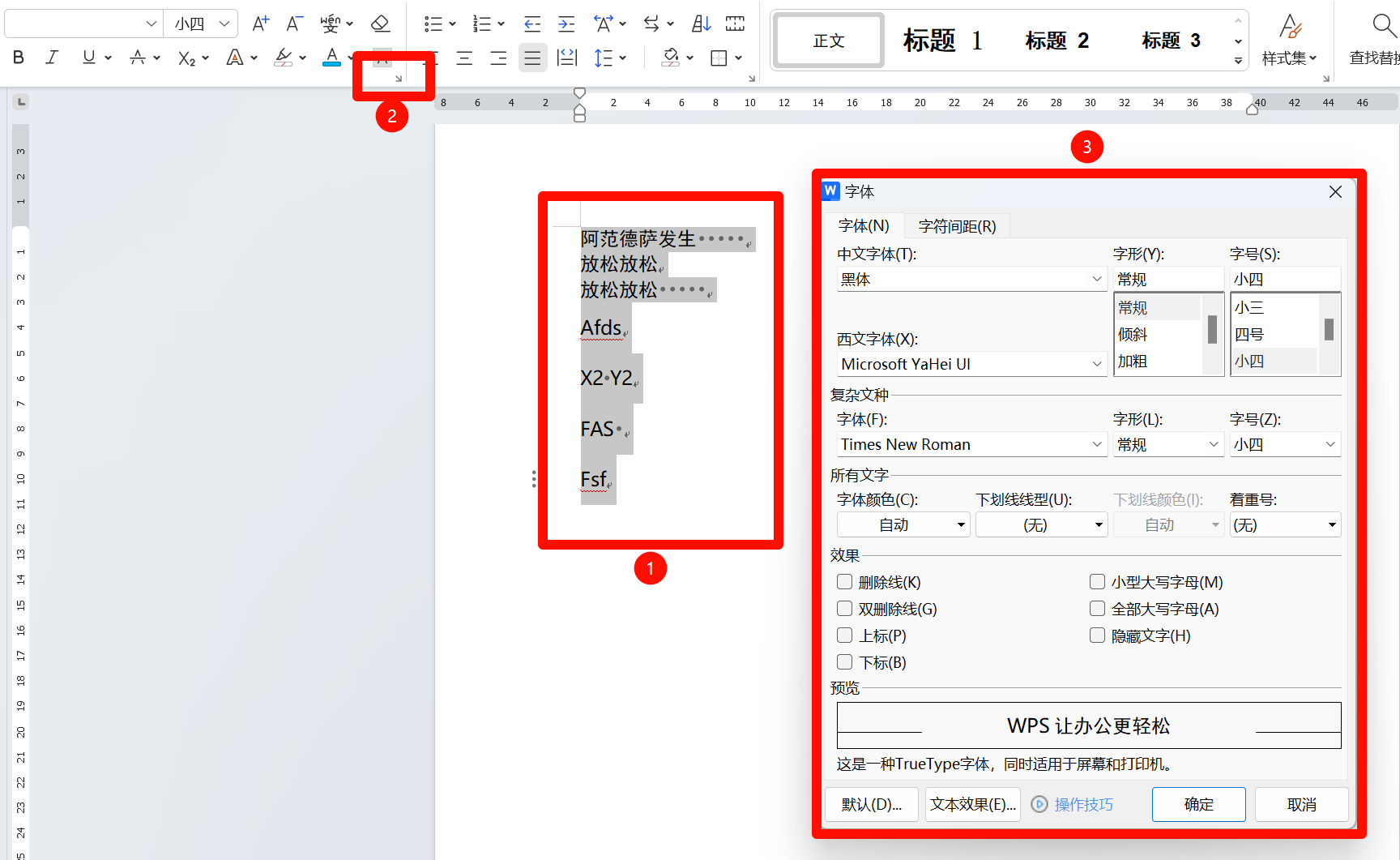
更多设置:通常用于页面总体设置
段落功能区
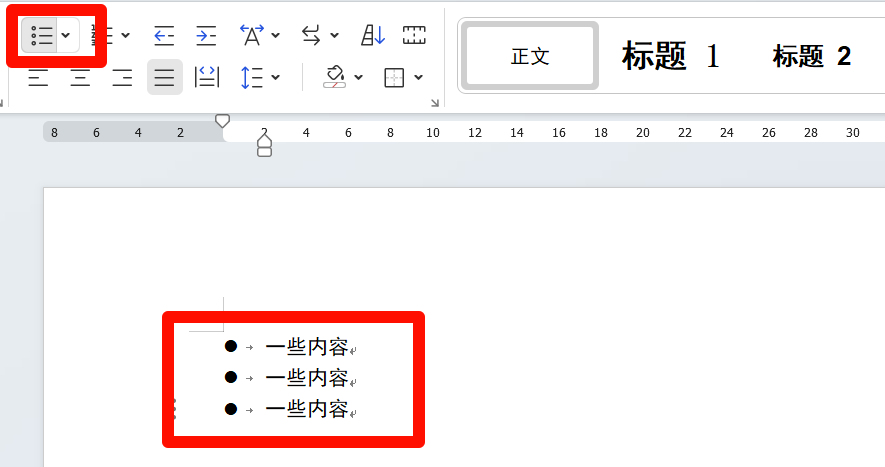
项目符号
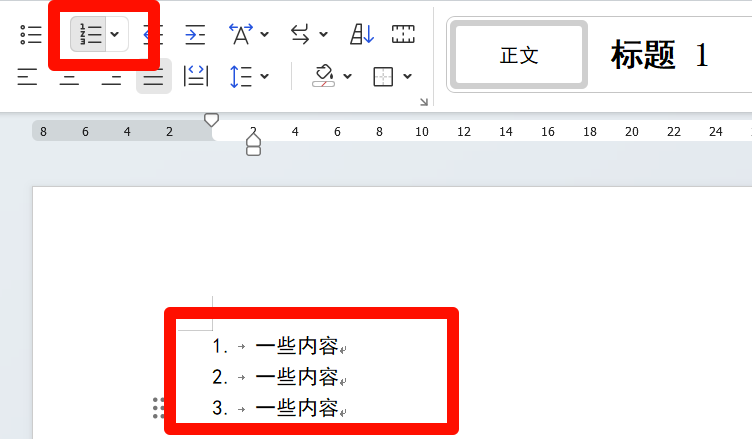
编号
增加/减少缩进量
中文版式
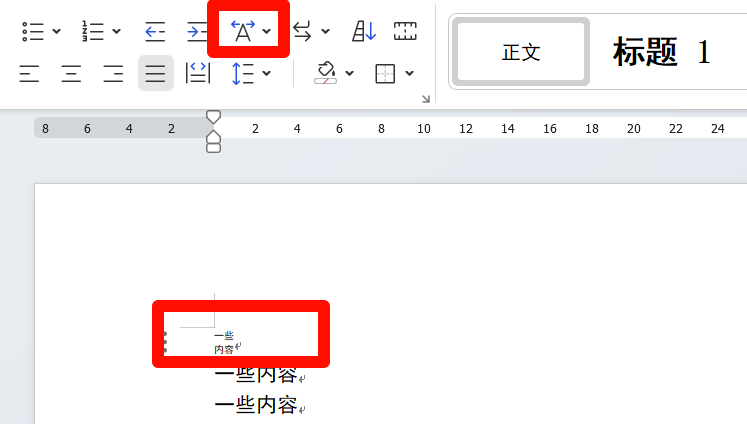
显示或隐藏编辑标记
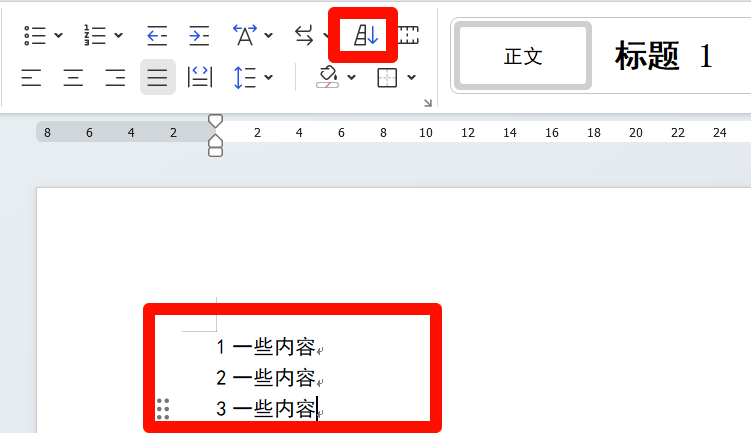
排序
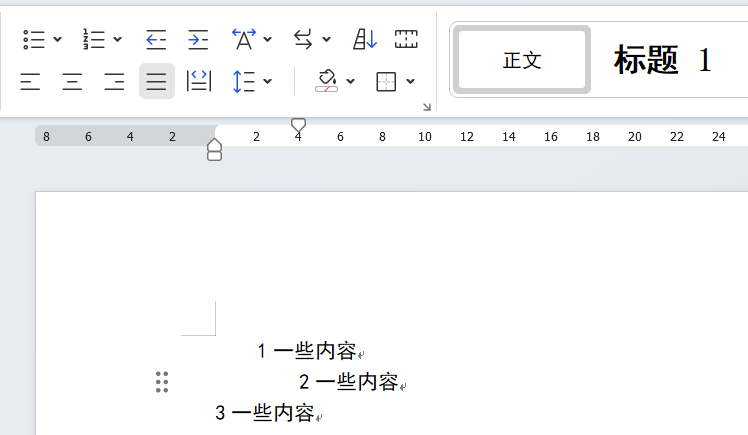
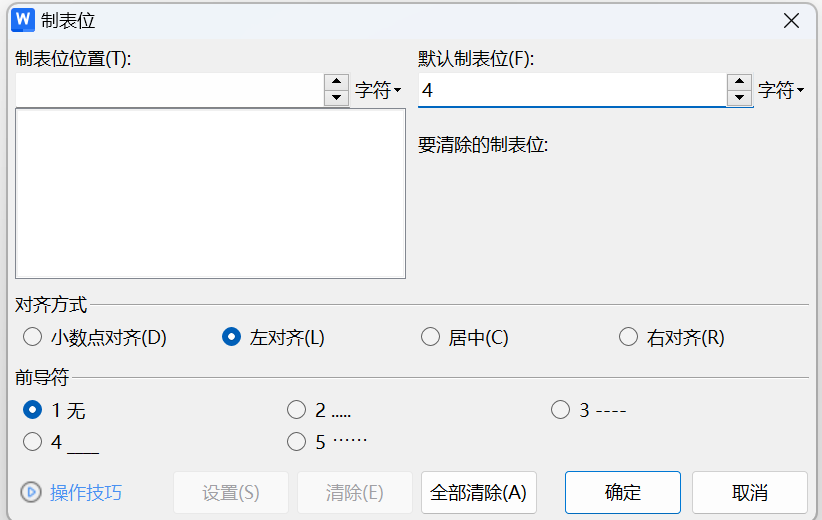
制表符
左对齐
右对齐
居中对齐
两端对齐
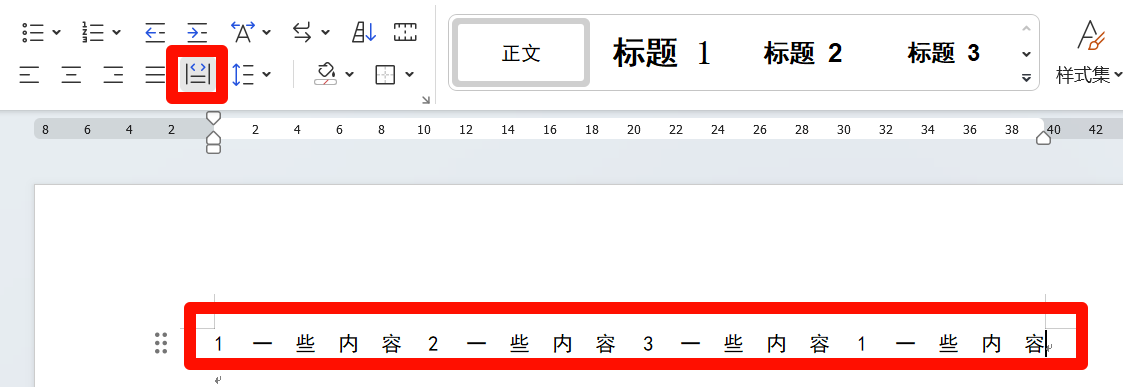
分散对齐
会填满整行
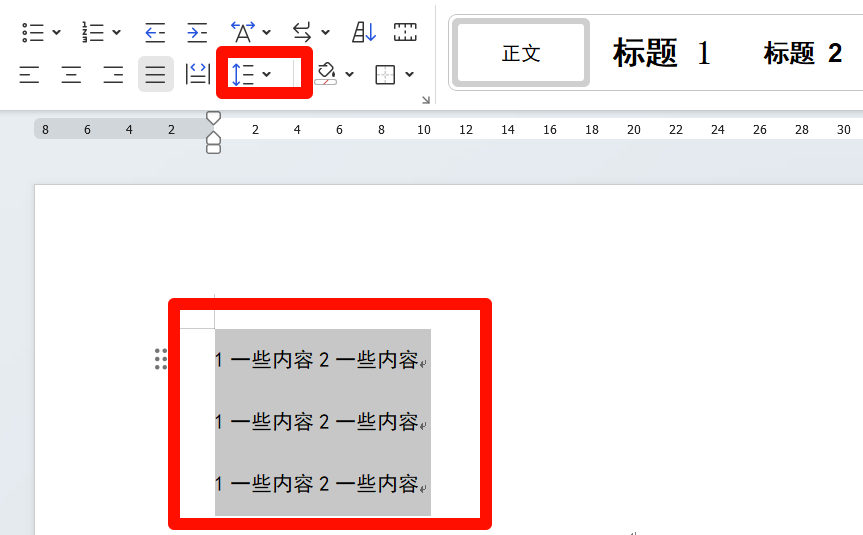
行距
行与行之间的间距
底纹颜色
包括间距
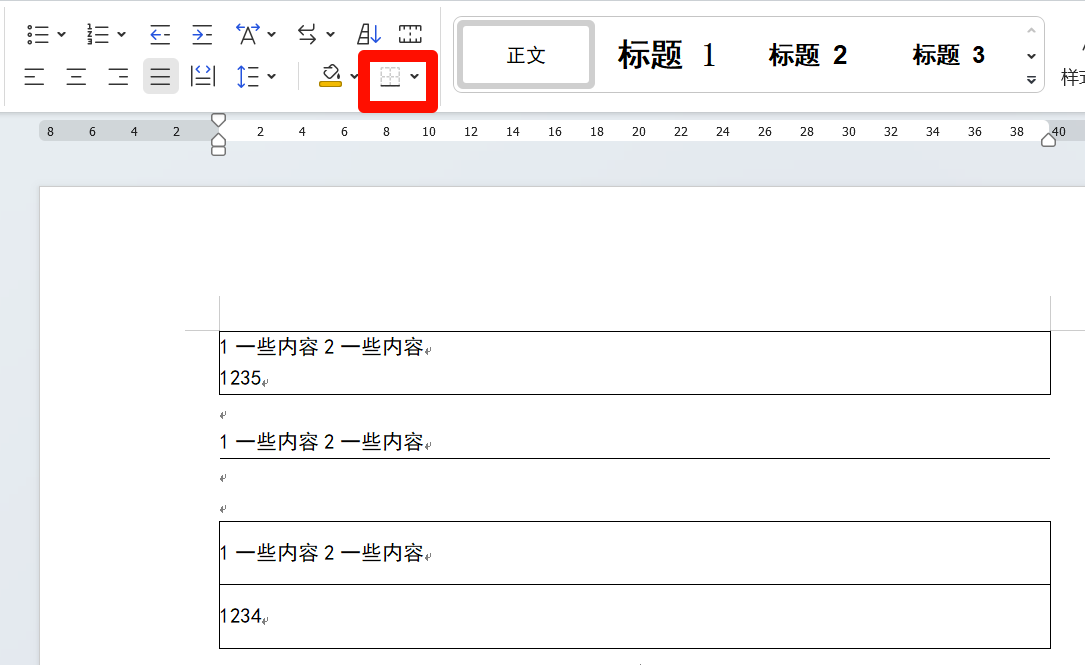
边框
更多设置
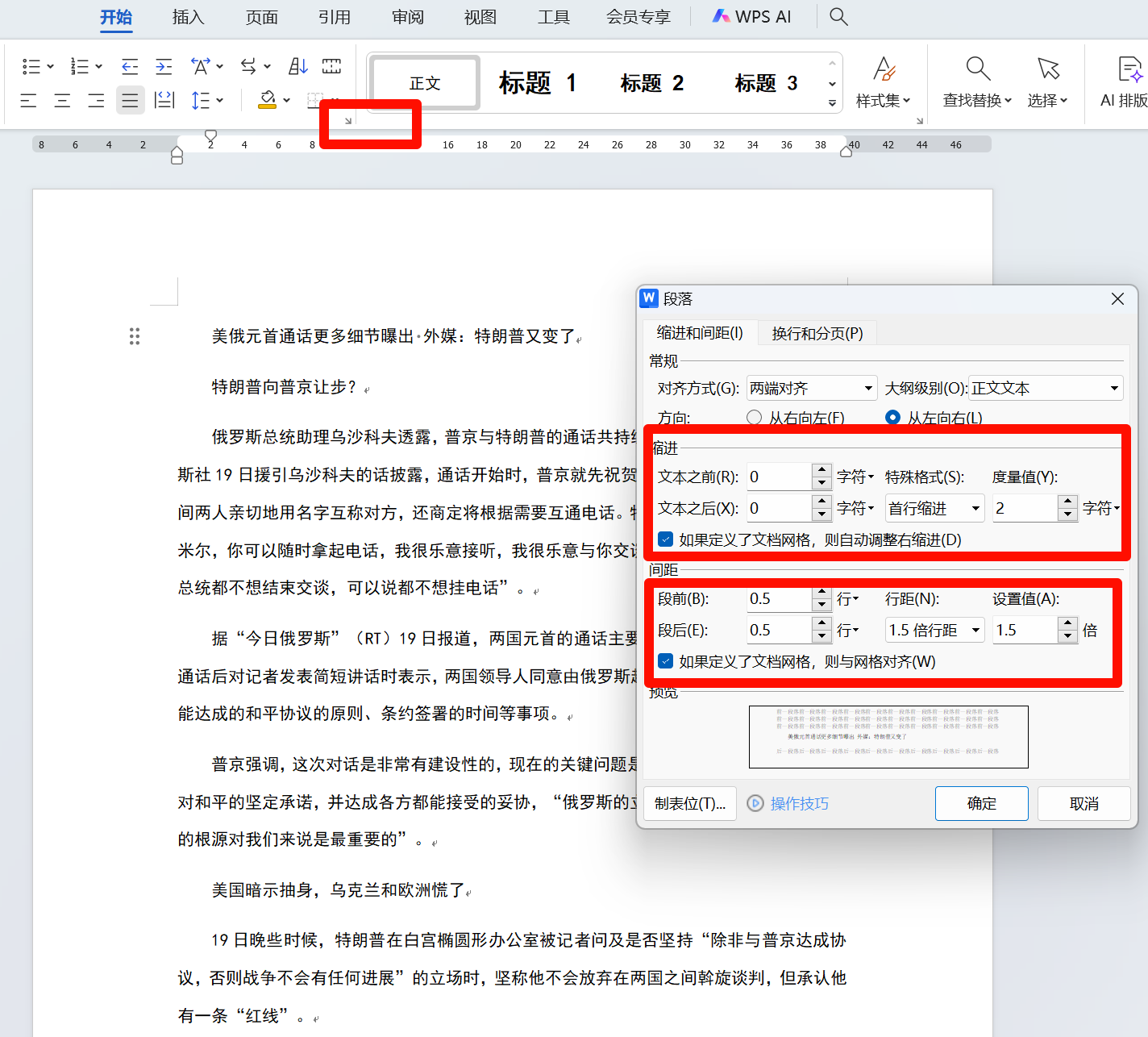
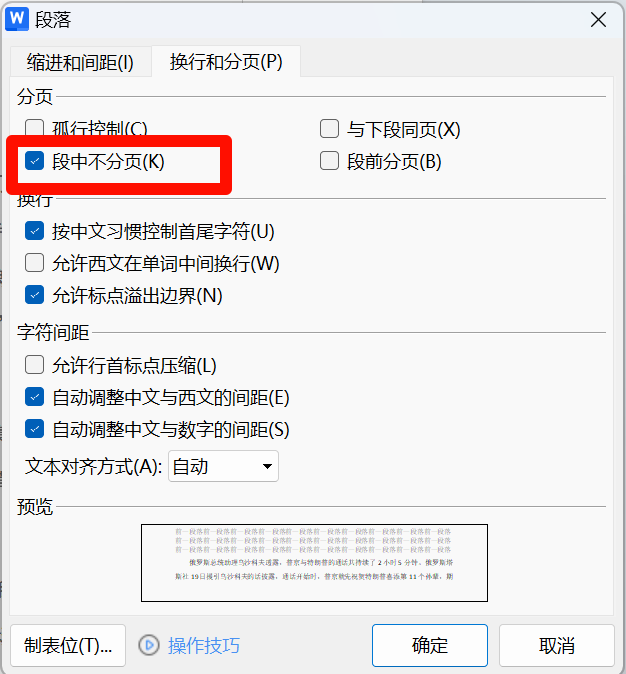
换行和分页
孤行控制
最后一行不能单独在另一页
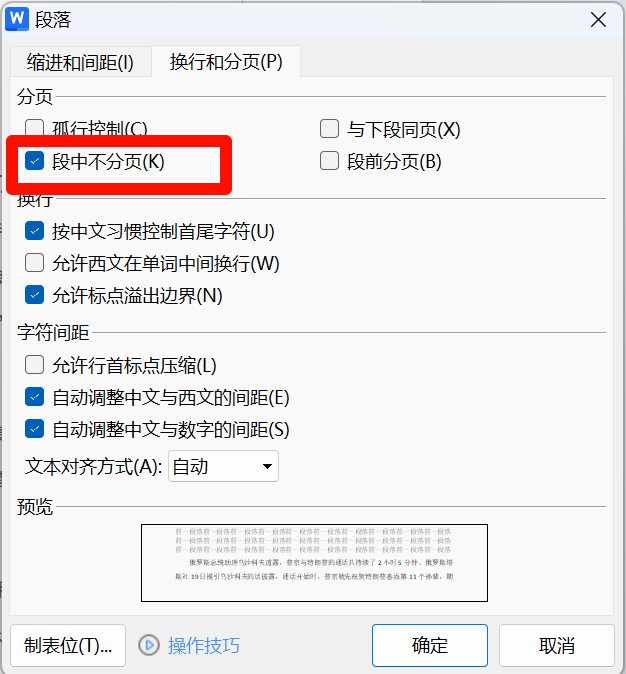
段中不分页
看当前页剩下的行放不放得下整段,放得下就放在当前页,否则从新的一页开始
与下段同页
当前段必须有内容和下一个段在同一个页
段前分页
每段必定从新的一页开始,不管当前页放不放得下
样式和格式
预设样式
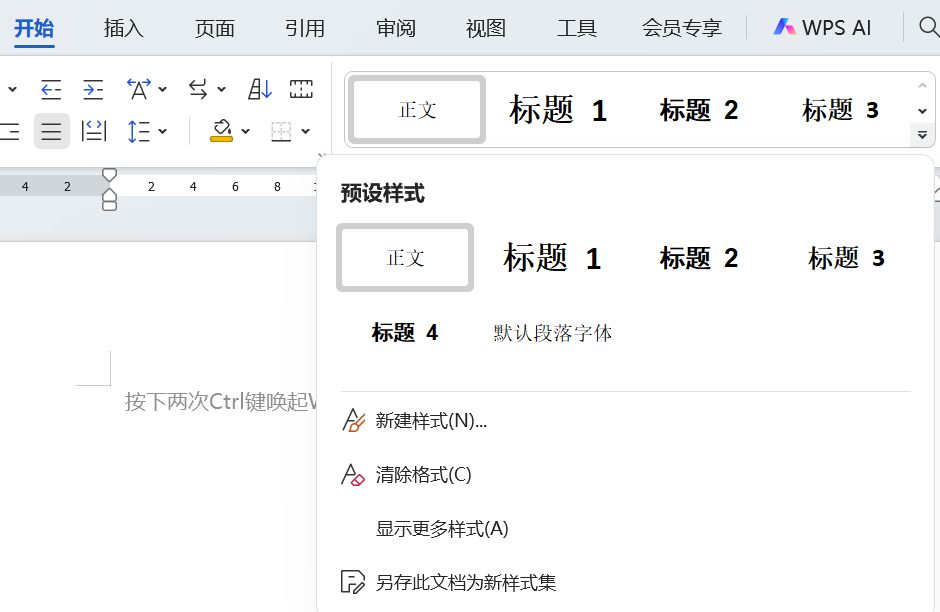
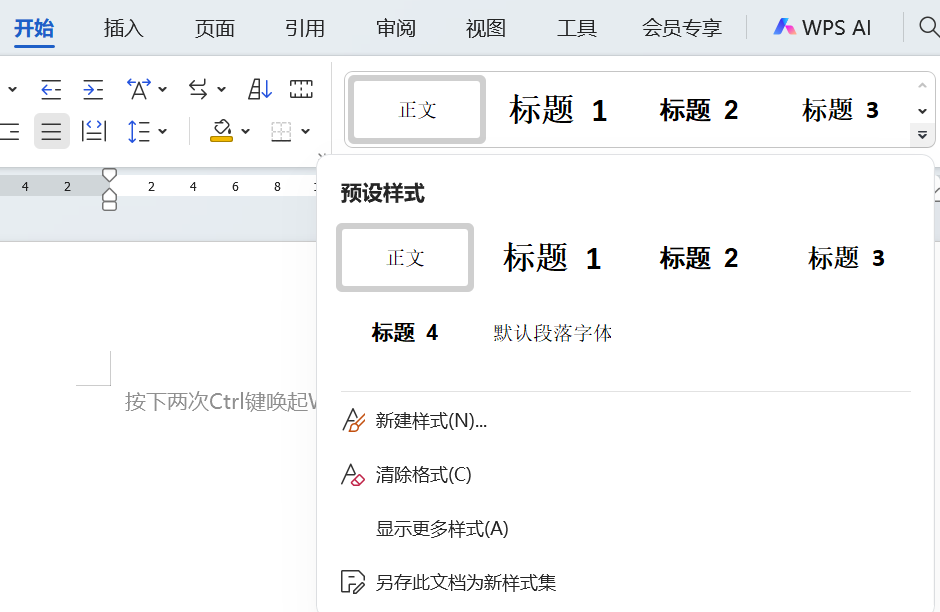
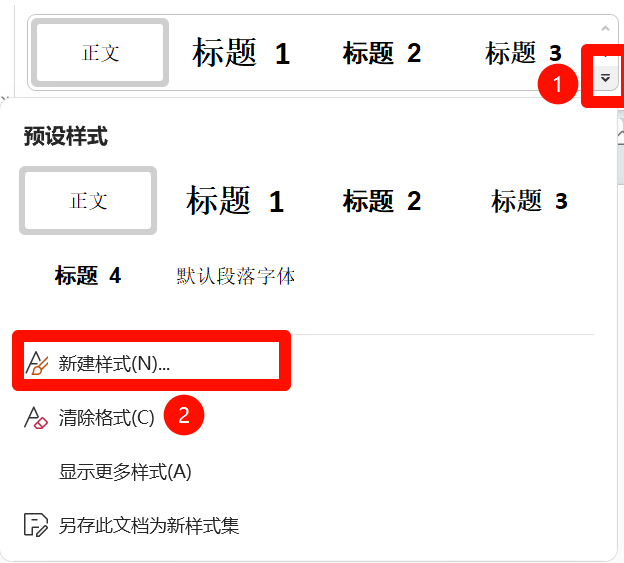
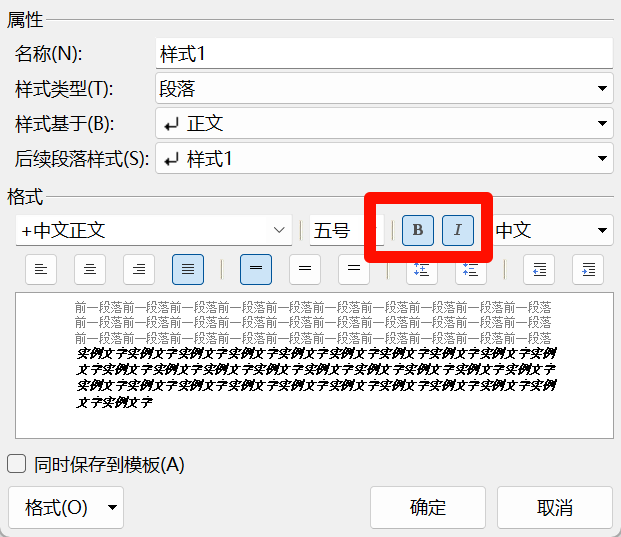
新建样式
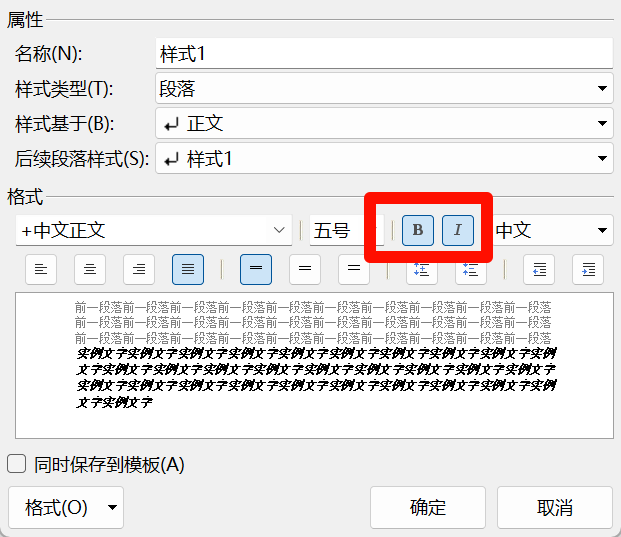
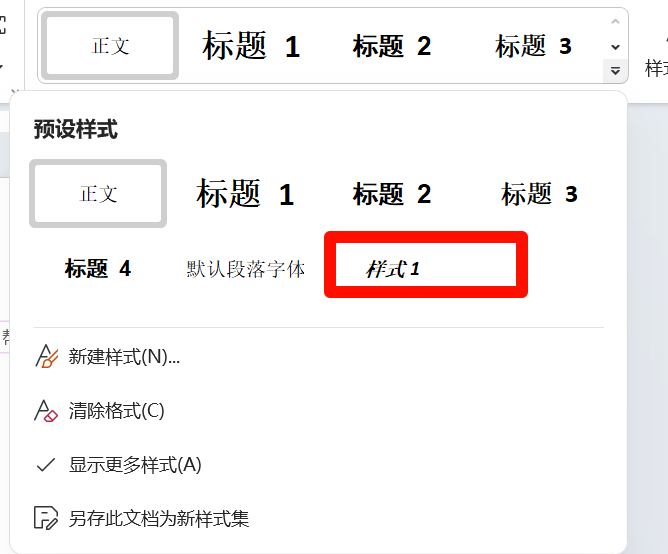
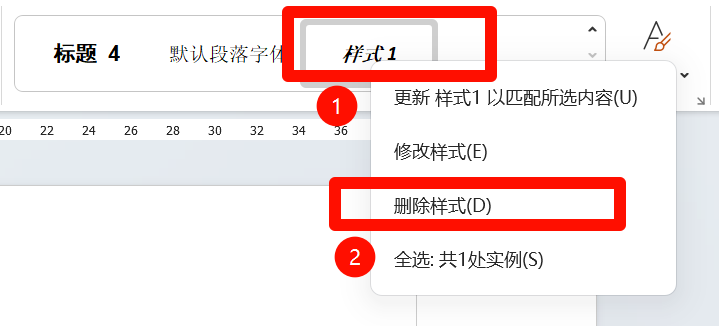
删除样式
样式集
全文样式
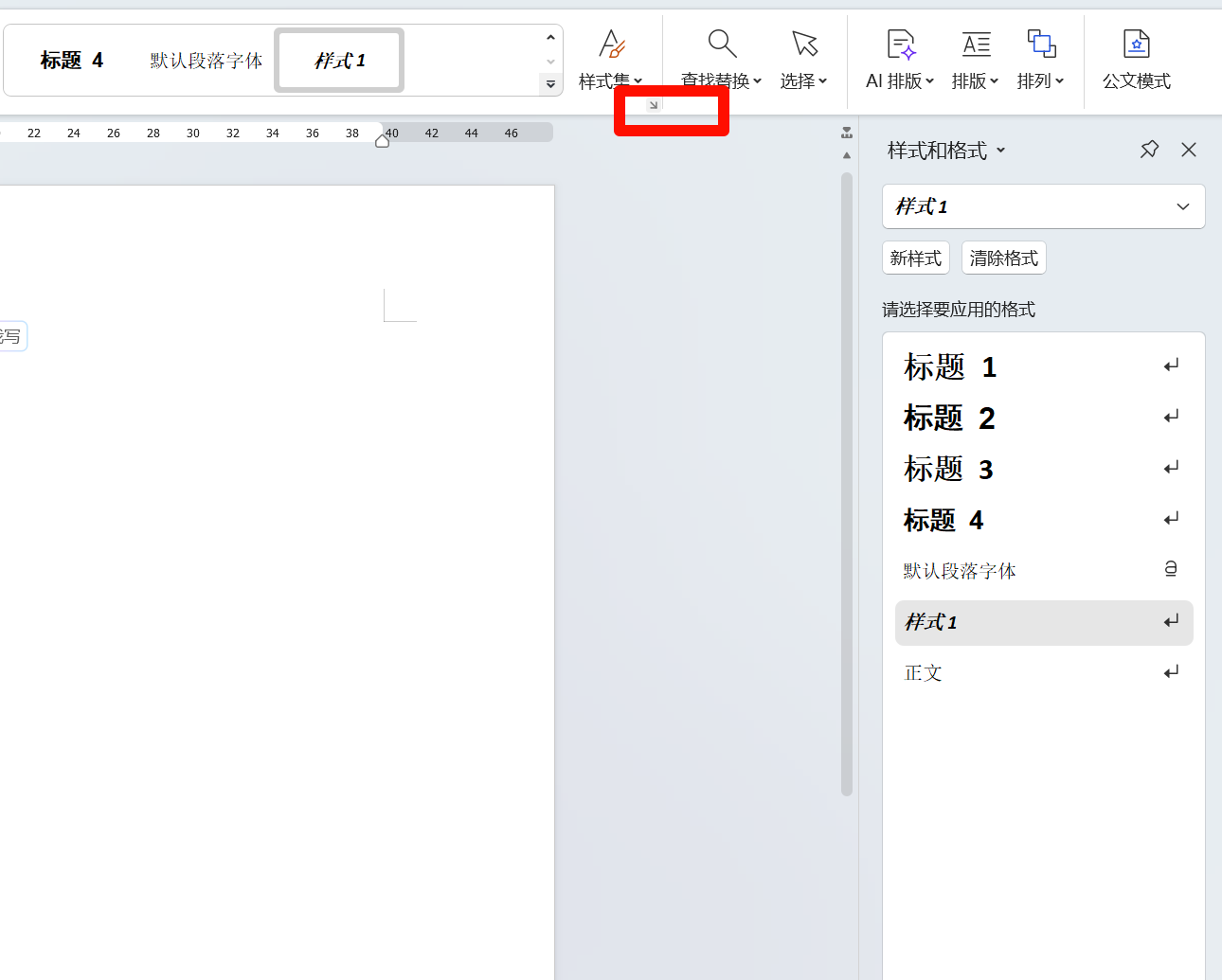
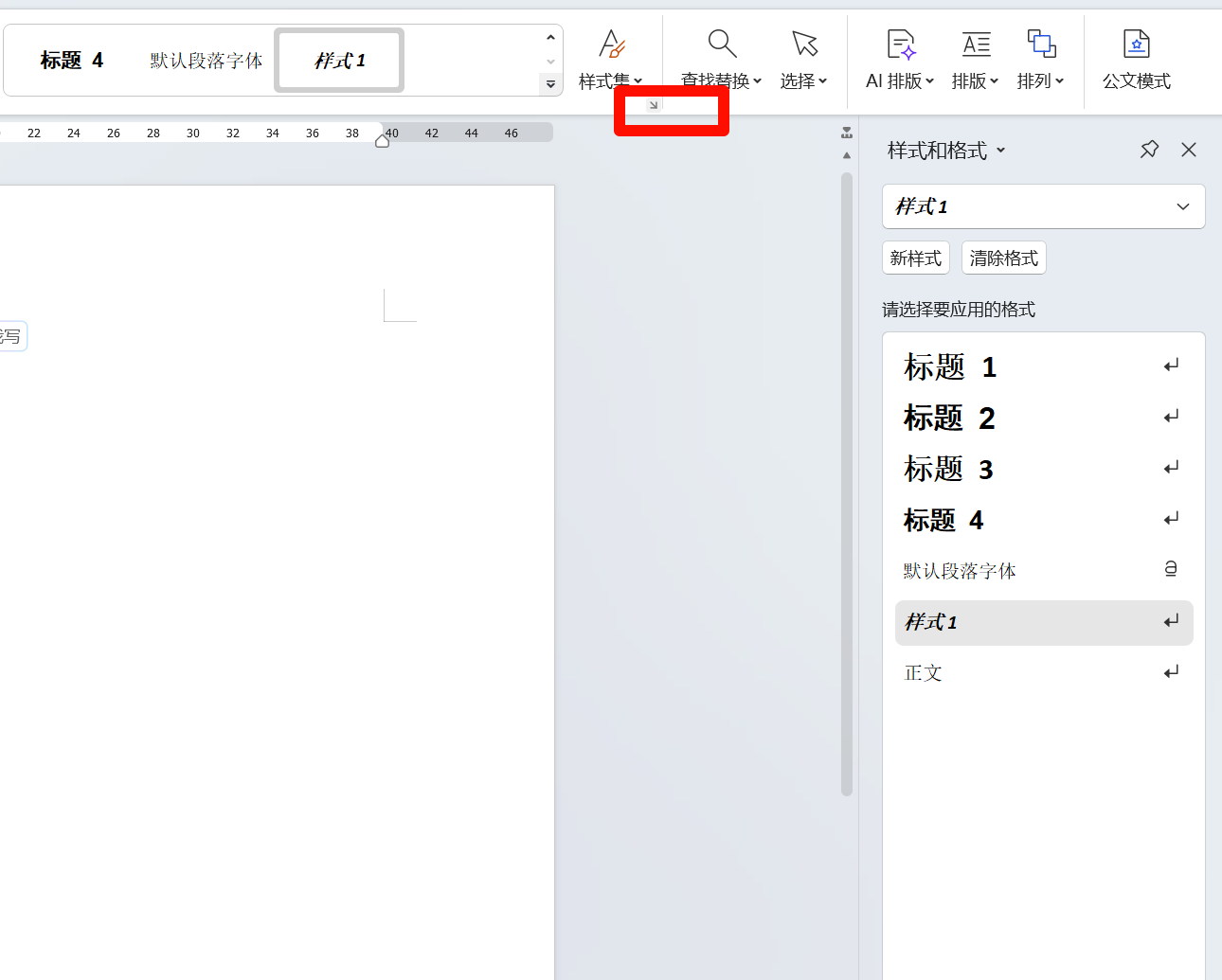
快捷打开样式
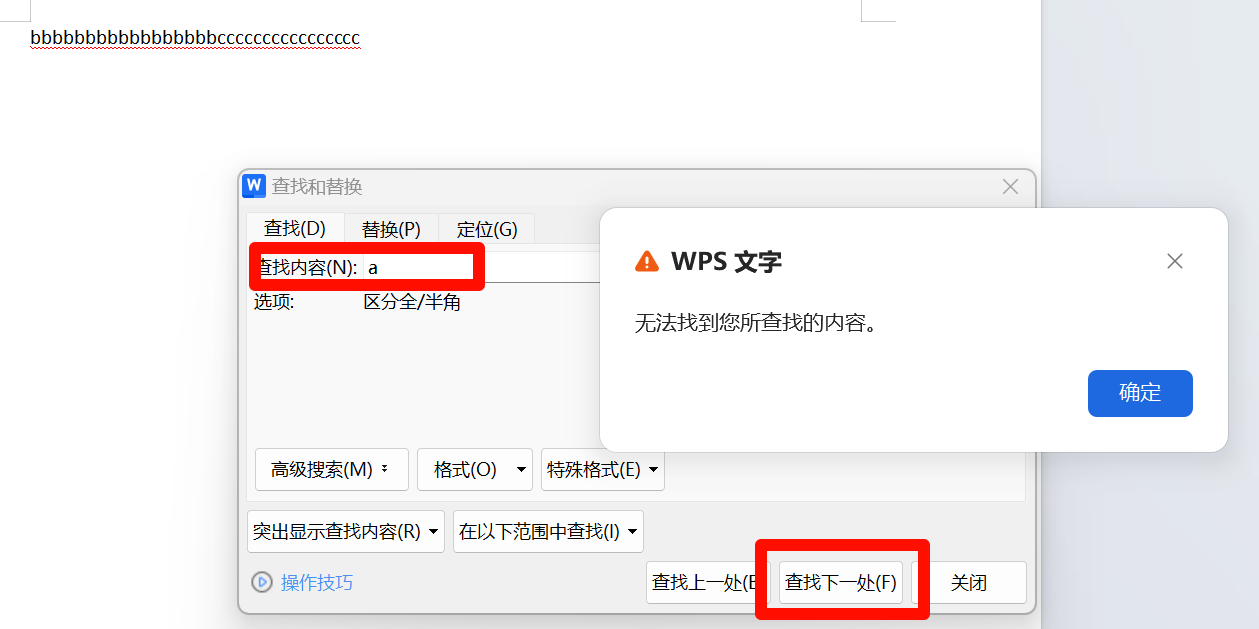
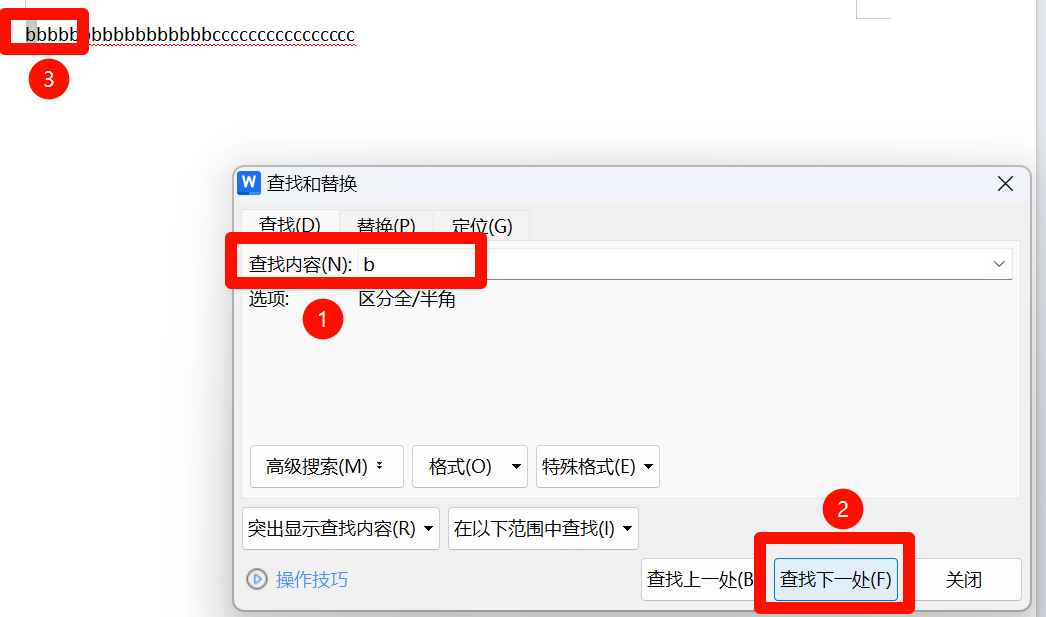
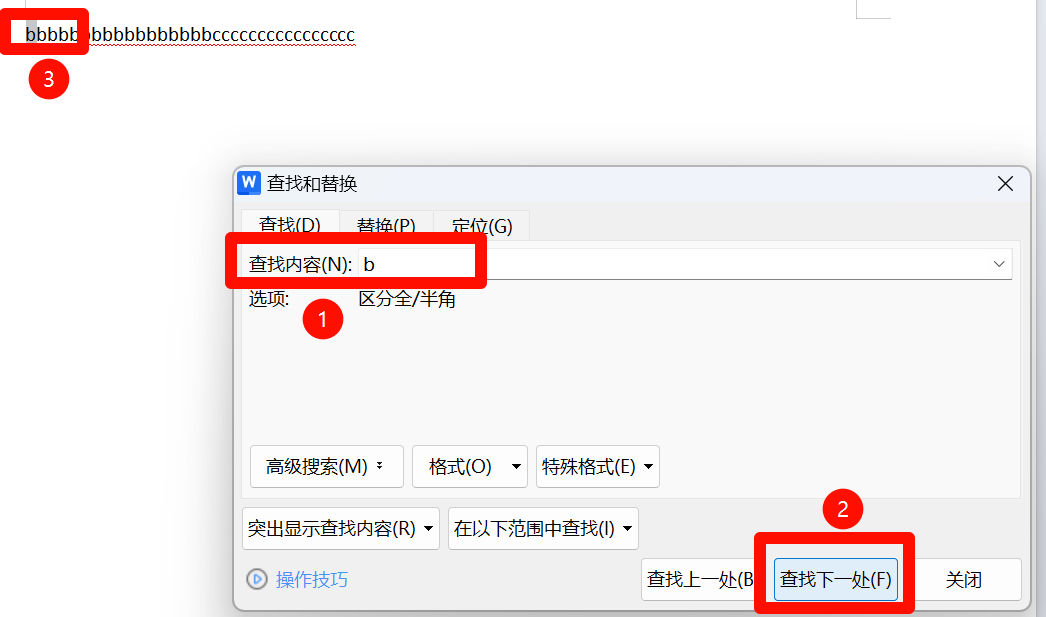
替换
查找
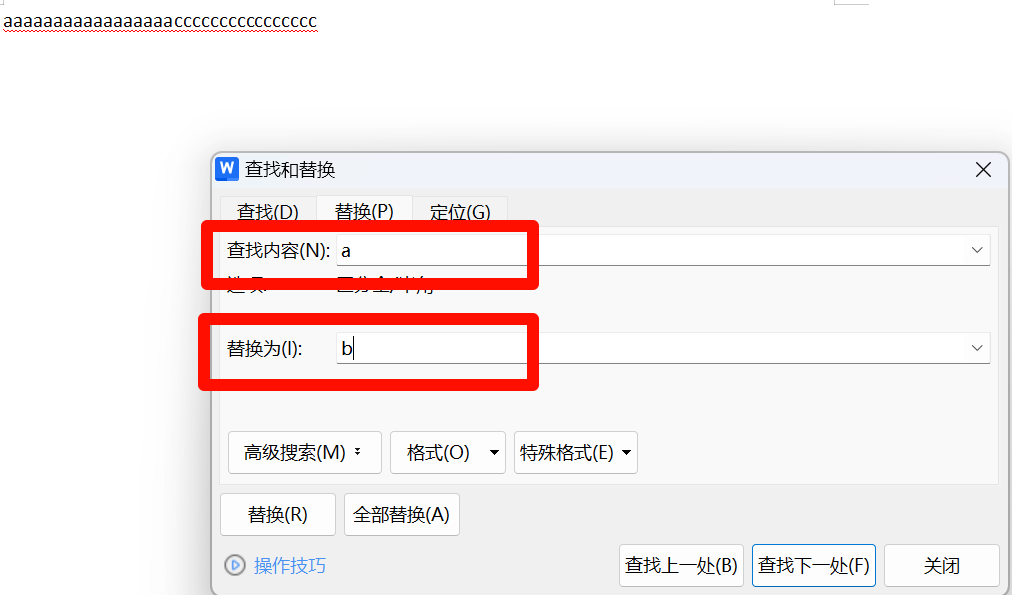
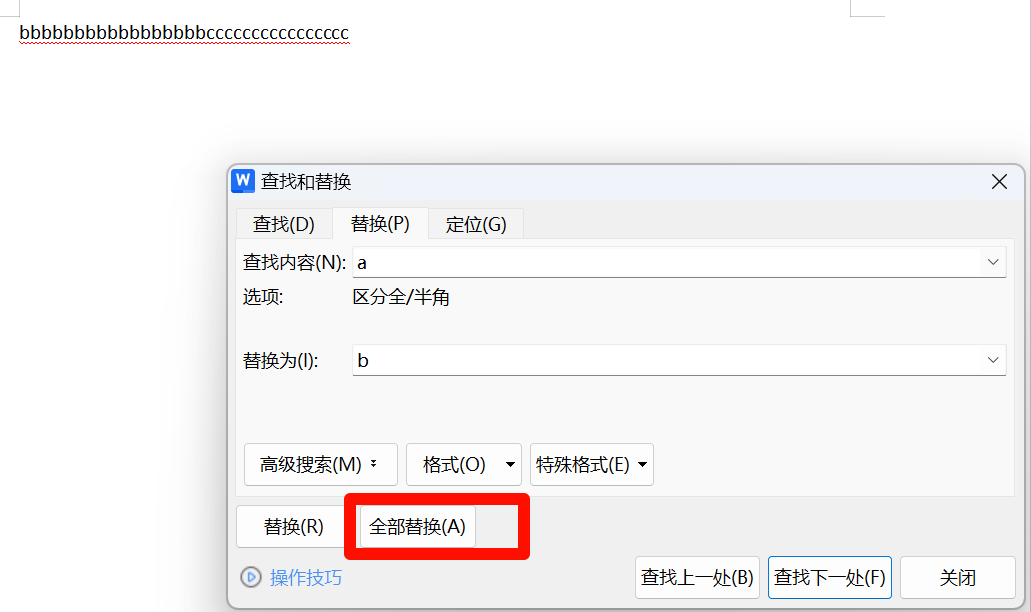
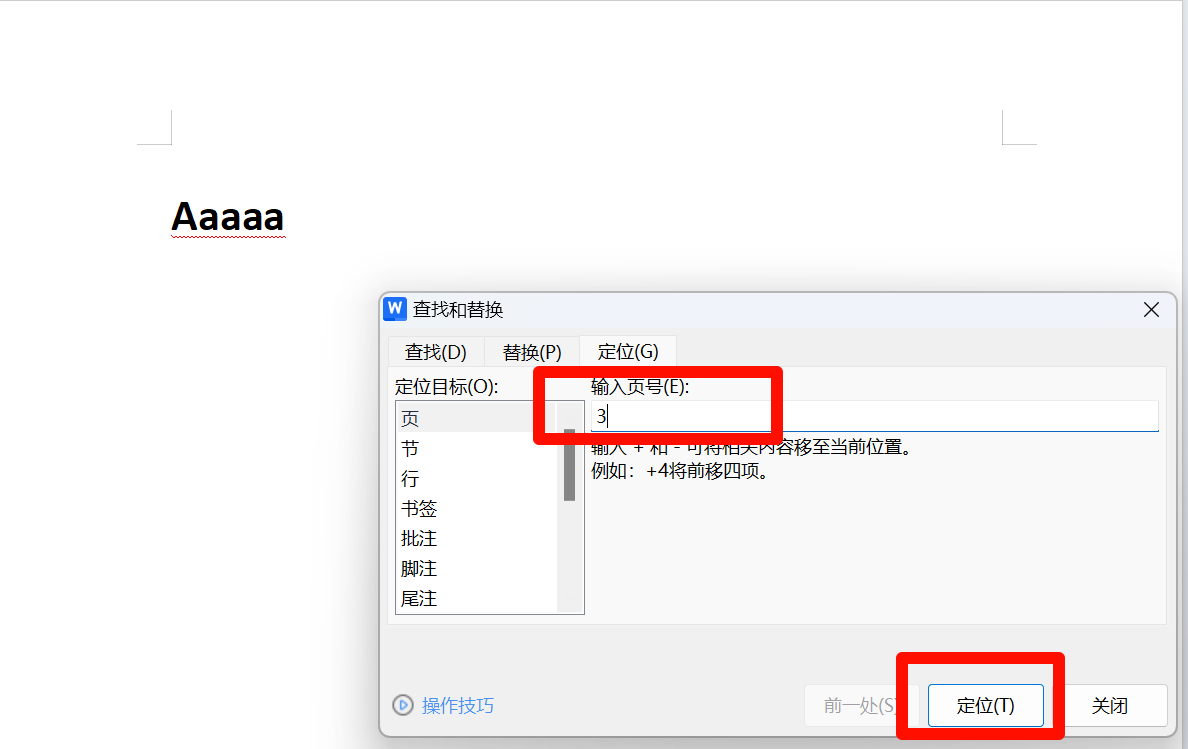
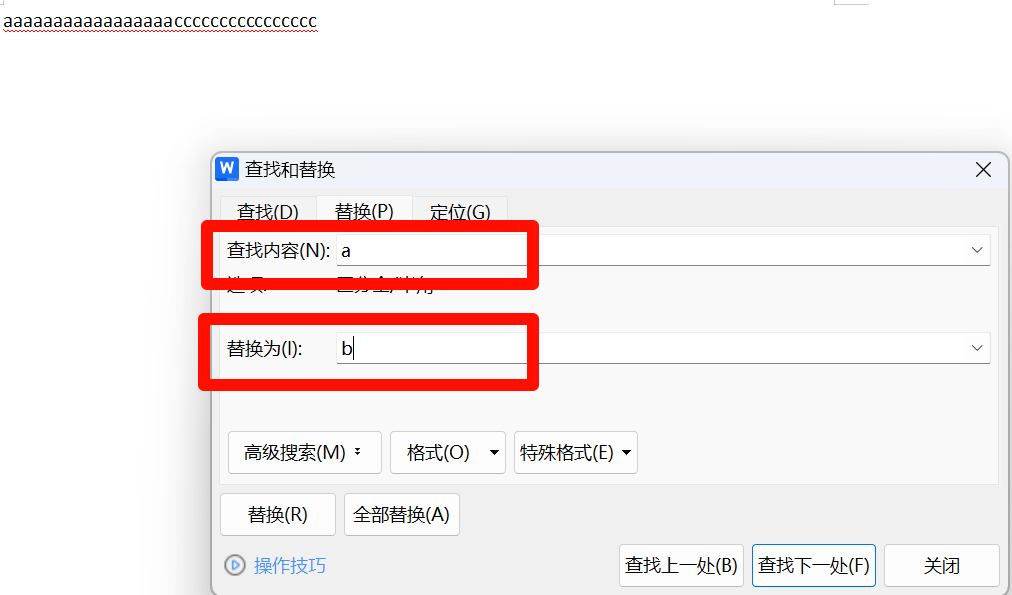
替换
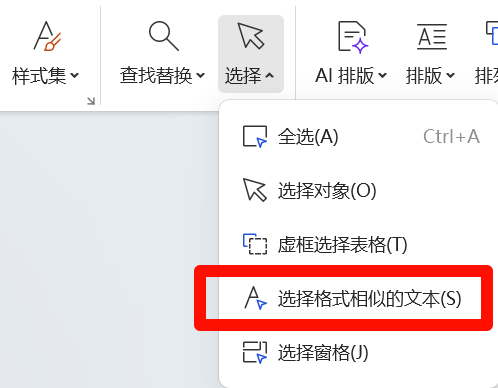
定位

选择


智能公文


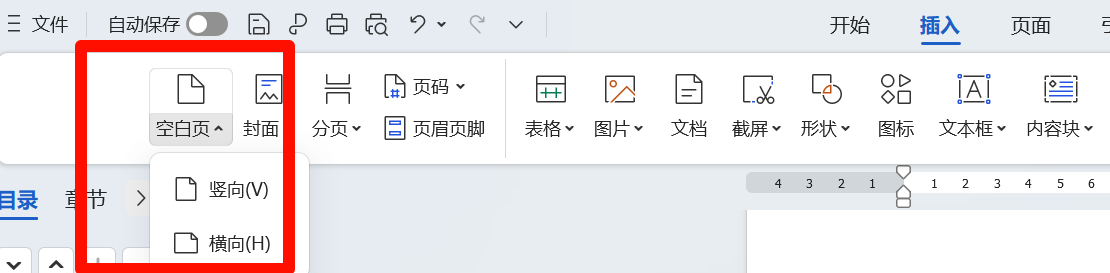
插入选项

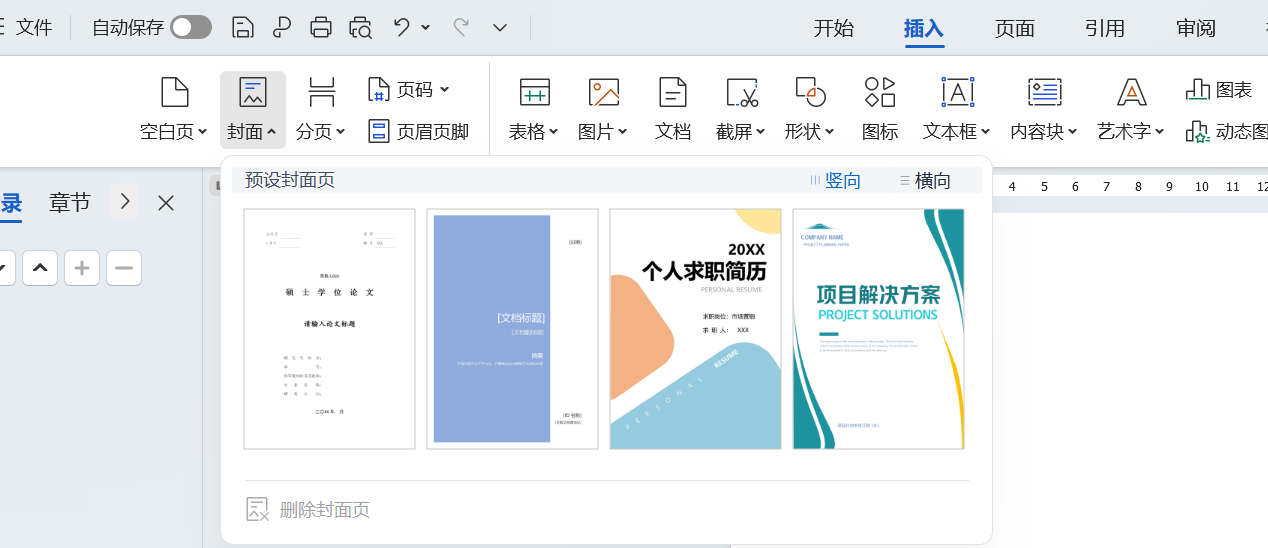
封面